Setting up ru RU
Если вы пришли сюда впервые - Добро Пожаловать! We're very happy to see yet another traveler that is interested in our project, although bear in mind that with great power comes great responsibility - ASF is capable of doing a lot of different Steam-related tasks, but only as long as you care enough to learn how to use it. Действительно, чтение вики, следуя нашим рекомендациям и узнавая больше о различных концепциях ASF, в конечном итоге вознаграждает вас уникальным навыком использования одного из самых мощных инструментов Steam, доступных на сегодняшний день.
We recommend you to do one thing at a time. ASF касается многих различных аспектов, некоторые из которых довольно тривиальны, другие могут быть слишком сложными. Вам не нужно понимать или читать обо всем сразу, и мы рекомендуем Вам это легко. Отдохните и выбери свой выбор, посвятить час вашего времени и погрузиться в нашу лекцию - мы можем обещать, что она будет стоить вашего времени.
Давайте начнем с основ - ASF это консольное приложение в его принципе, , это означает, что он не будет автоматически создавать графический интерфейс, которым вы обычно пользовались. ASF это универсальное приложение, которое в основном работает как сервис (демон), а не приложение для рабочего стола. Одним из основных вариантов использования является использование серверных машин, для которых не подходят настольные приложения. That considers only the absolute core of the program though, because ASF actually does include its own graphical interface - in form of its built-in ASF-ui frontend, but we'll get down to that part in due time - we're just mentioning this right away so you won't panic when seeing black console screen or something.
Как только вы получите бинарные файлы ASF, программа потребует от вас конфигурации, которая определяет, что именно вы ожидаете от ASF. Вы можете запустить программу без конфигурации, в этом случае ASF запустится в настройках по умолчанию, что позволит Вам использовать e. . ASF-ui для начальной конфигурации, но иначе это не сделает много без вашего предыдущего действия.
Это будет сделано на данный момент, давайте начать!
В общем случае, вот что нам придётся сделать в следующие несколько минут:
- Мы установим необходимые условия .NET.
- Затем мы скачаем последний ASF релиз в соответствующем варианте OS.
- Далее мы распакуем архив в новое место.
- Затем мы настроим ASF.
- И наконец, мы запустим ASF и увидим его магию.
Некоторые из шагов не являются объяснениями, другие требуют от вас больше внимания. Не волнуйтесь, мы позаботились о вас.
Первое что надо сделать - убедиться, что ваша ОС вообще может запустить ASF. Вам не нужно знать об этом, но ASF написан на C#, основанном на . ET платформа и может потребовать собственных библиотек, которые пока не доступны на вашей платформе. Подумайте об этом как DirectX для 3D-игр или двигатель для запуска вашего автомобиля.
В зависимости от того, используете ли вы Windows, Linux или macOS, у вас будут различные требования. Документ образца . Требования ET, , но для простоты мы также подробно описали все необходимые ниже пакеты, так что вам не нужно читать их полностью.
Совершенно нормально, если некоторые (или деже все) зависимости уже присутствуют в вашей системе из-за стороннего программного обеспечения которым вы пользуетесь. Тем не менее, это не обязательно так что вы должны запустить соответствующую программу установки для вашей ОС - без этих зависимостей ASF вообще не запускается, и вы едва получите любую полезную информацию для того, чтобы рассказать вам, что не так.
Имейте в виду, что для установки варианта под конкретную ОС вам больше ничего не надо делать, особенно устанавливать .NET SDK или даже среду исполнения, поскольку пакеты для конкретных ОС уже включают всё это в себя. Для запуска нужно только .NET предпосылки (зависимости) . ET runtime входит в ASF - так что только то, что мы указываем ниже, без каких-либо других добавлений.
- Microsoft Visual C++ Redistributable Update (x64 для 64-бит, x86 для 32-бит или arm64 для 64-бит ARM)
- Настоятельно рекомендуется убедиться, что у вас уже установлены все обновления Windows. Если они у вас не включены, то вам нужны как минимум KB2533623 и KB2999226, но может понадобиться больше обновлений. Вам не нужно беспокоиться об этом, если ваша Windows актуальна, или хотя бы достаточно недавно.
Имена пакетов зависят от того, каким дистрибутивом Linux вы пользуетесь, мы перечисляем наиболее распространённые. Вам можете получить их все с помощью встроенного менеджера пакетов для вашей ОС (таким как apt для Debian или yum для CentOS). Это довольно стандартные библиотеки, которые должны быть доступны вне зависимости от используемого вами дистрибутива, Это лишь вопрос определения того, как они называются в вашем окружении.
-
ca-сертификатов(стандартные надежные SSL-сертификаты для создания HTTPS соединений) -
libc6(libc) -
libgcc-s1(libgcc1,libgcc) -
libicu(icu-libs, последняя версия вашего дистрибутива, напримерlibicu76) -
libgssapi-krb5-2(libkrb5-3,krb5-libs) -
libssl3(libssl,openssl-libs, последняя версия для вашего дистрибутива, по крайней мере1.1.X) -
libstdc++6(libstdc++, версии5.0или выше) -
zlib1g(zlib)
Если не все, то большинство этих пакетов должны изначально присутствовать в вашей системе. Например, минимальная установка стабильной версии Debian обычно требует только libicu76.
- Вам не нужно ничего конкретного, но у вас должна быть установлена последняя версия macOS, по крайней мере 12.0+
Теперь, раз у нас уже есть все необходимые зависимости, следующим шагом будет скачать последнюю версию ASF. ASF доступен в разных вариантах, вас интересует пакет, который подходит для вашей операционной системы и архитектуры. Например, если вы пользуетесь 64-битной Windows, вам нужен пакет ASF-win-x64. Чтобы получить подробную информацию обо всех доступных вариантах, ознакомьтесь с разделом совместимость. ASF также может работать в среде, для которой мы не создаем пакеты OS, например 32-разрядная Windows, но для этого вам понадобится общая настройка .

После скачивания, начните с того чтобы распаковать zip-файл в отдельную папку. Если вам необходим конкретный инструмент, то будет выполняться 7-zip но все стандартные утилиты, такие как встроенный извлечение Windows или распаковать из Linux/macOS, должны работать без проблем.
Be advised to unpack ASF to its own directory and not to any existing directory you're already using for something else - that's important. ASF включает функцию автоматического обновления, которая заменяет свои собственные файлы, и которая обычно удаляет все старые и несвязанные файлы при обновлении, , который в свою очередь может привести к потере всего, что не имеет отношения к вам в директории ASF. Если у вас есть какие-либо дополнительные скрипты или файлы, которые вы хотите использовать с ASF, это не проблема, создать выделенную папку для тех, кто всегда может поместить ASF в одну папку глубже.
Структура примера может выглядеть следующим образом:
C:\ASF (where you put your own things)
    ├── MyNotes.txt (optional)
    ├── AsfMakeMeCoffeeScript.bat (optional)
    ├── (...) (any other files of your choice, optional)
    └── Core (dedicated to ASF only, where you extract the archive)
         ├── ArchiSteamFarm(.exe)
         ├── config
         ├── logs
         ├── plugins
         ├── www
         └── (...)
Теперь мы готовы к последнему шагу, конфигурированию. ASF работает с концепцией "ботов", каждый бот, как правило, является единственной учетной записью Steam, которую вы хотели бы использовать внутри ASF. Вы можете объявить столько ботов, сколько захотите, но для начала, мы сосредоточимся только на одном из них - обычно на вашем основном аккаунте. ASF также имеет несботные конфигурационные файлы, наиболее важным является глобальный конфигурационный файл, который влияет на всех ботов в данном случае.
Общее правило большого пальца заключается в том, что если вы не знаете или не понимаете некоторые параметры, вы должны оставить его со значением по умолчанию, не изменяя ничего. ASF предлагает бесчисленное количество способов настройки, настройки и настройки почти всех его функций, но как упоминалось выше, пытаясь понять его справа от летучих мышей кролика, которая может быстро перетащить вас в суровую путаницу, если не прямо в бездну. Instead, we recommend to have a working example first, and only then start digging into additional options, with the help of configuration page on the wiki, while changing one thing at a time.
Конфигурация ASF может быть выполнена несколькими способами - с помощью встроенного интерфейса ASF-ui, автономного генератора веб-конфигураций или вручную. Это объяснено в деталях в разделе "Конфигурация", поэтому если вам нужна подробная информация - обращайтесь для справок к этому разделу. Мы будем использовать автономный генератор веб-конфигураций в качестве отправной точки, потому что он работает, даже если по какой-то причине ASF-ui не может запустить или работать правильно.
Navigate to our web config generator page with your favourite browser. Мы рекомендуем Chrome или Firefox, но это не имеет значения, если ваш браузер работает для всех остальных.
После того, как вы перешли на страницу генератора, переключитесь на закладку "Бот". Вы должны увидеть страницу, похожую на показанную ниже:

Если по каким-то причинам версия ASF, которую вы скачали, более старая чем та, которая используется генератором конфигураций по-умолчанию, просто выберите нужную вам версию ASF в выпадающем меню. Это может происходить (редко), так как генератор конфигураций может быть использован для генерации конфигураций на более новые (предварительные) версии ASF, которые еще не помечены как стабильные. Вы загрузили последнюю стабильную версию ASF, проверенную на надежную работу, так что это может быть немного старше абсолютной передней версии, которая полностью не подходит для первого использования.
Начните с размещения имени вашего бота в поле, выделенное красным под названием Name. Это может быть любое имя, такое как ваш никнейм, имя аккаунта, число, или что-то ещё. Есть только одно слово, которое нельзя использовать, ASF, поскольку это слово зарезервировано для файла глобальной конфигурации. Кроме того, имя вашего бота не может начинаться с точки (ASF намеренно игнорирует такие файлы). Мы также рекомендуем вам избегать использования пробелов, вы можете использовать _ в качестве разделителя слов, если это необходимо, - не строгими требованиями, но в противном случае у вас будет трудное время с помощью команд ASF.
Имя бота решили? Отлично, на следующем шаге изменение Включено переключатель на, это определяет, должен ли запускаться ваш бот автоматически после запуска (программы). Не делайте это заставляет ASF указывать, что ваш бот отключен в конфигурационном файле, и будет ждать вашего ввода для начала, что не то, что мы хотим сделать в этом примере.
Теперь появились два важных свойства: SteamLogin и SteamPassword. Вы можете принять другое решение здесь - либо вы можете поместить свои данные для входа в Steam в эти два свойства, или вы можете принять решение об этом, оставляя их пустыми.
ASF требуются ваши учетные данные поскольку в нём используется собственная реализация клиента Steam, которому требуются те же данные для входа, что и официальному клиенту. Ваши учетные данные не сохраняются нигде, но только на ПК в директории ASF конфигурации (после загрузки сгенерированной конфигурации). Наш генератор веб-конфигурации — клиентское приложение, что означает, что все, что вы делаете внутри нашего автономного веб-config-генератора работает локально в вашем браузере для генерации корректных конфигураций ASF, без подробностей вы вводите когда-либо покидая ваш компьютер в первую очередь, поэтому нет необходимости беспокоиться о любой возможной утечке конфиденциальных данных. Тем не менее, если вы по какой бы то ни было причине не хотите вводить ваши учетные данные, мы понимаем это, и вы можете поместить их вручную позже в сгенерированные файлы, или опустить их полностью и работать без них.
Если вы решили ввести ваши учетные данные, ASF сможет автоматически войти в систему при запуске, , который вместе с необязательным 2FA позволит вам дважды щелкнуть мышкой по программе, чтобы запустить все. If you decided to omit them, then ASF will ask you to input those details when needed - that approach won't save them anywhere, but naturally ASF won't be able to operate without your help. It's up to you which way you prefer more, and you can also find additional information in configuration section, as usual.
В качестве боковой заметки вы также можете оставить только одно поле пустым, например, SteamPassword. ASF после этого сможет использовать ваш логин автоматически, но при необходимости будет запрашивать пароль (аналогично Steam Client). Если вы используете 4-значный маркер для разблокировки вашей учетной записи, мы также рекомендуем поместить его внутрь коробки SteamPin , хотя и в этом случае вы можете просто оставить это пустым, и вместо этого наблюдать, насколько слабая защита, потому что ASF также может "взломать" себя в течение нескольких секунд после входа в систему. Ой.
После перехода ко всем вышеперечисленным опять же, имя бота, включённый коммутатор, и учётные данные для входа теперь будут выглядеть примерно так:

Теперь вы можете нажать на кнопку "Скачать" и сетевой генератор конфигураций создаст новый json-файл с выбранным вами именем. Сохраните этот файл в директорию config , которая находится в папке, внутри которой вы распаковали zip-файл на предыдущем шаге.
Поздравляем! Вы только что закончили очень простую конфигурацию бота для ASF. Существует много больше для открытия, но на данный момент это все, что вам нужно.
Я знаю, что вы ждали этого момента, и мы не можем долго держать вас, , так как теперь вы можете запустить программу впервые. Просто дважды кликните на запускаемом файле ArchiSteamFarm в папке ASF. Вы также можете запустить это через консоль.
Now would be a good time to review our remote communication section if you're concerned about stuff that ASF is programmed to do, especially actions that it'll take in your name, such as joining our Steam group by default. Вы всегда можете отключить выбранные функции позже, если вам не нравится их, ASF просто поставляется с разумными по умолчанию, и нам пришлось принять какое-то решение об общем использовании, которое применимо к большинству нашей пользовательской базы, а также наше мнение о программе в ее принципе.
Предполагая, что все прошло хорошо, что на первом этапе в основном учитывается установка всех необходимых зависимостей, и настройки ASF в третьем, ASF должен запустить правильно, обнаружить вашего первого бота и попытаться войти:

ASF будет, скорее всего, требуется еще одна деталь от вас - 2FA для доступа к учетной записи (если вы не отключили SteamGuard полностью, то нет). Просто следуйте инструкциям на экране, вы можете предоставить код от аутентификатора/электронной почты или принять подтверждение в мобильном приложении.
Что-то пошло не так?
Вы либо пропустили предварительные условия .NET, либо скачали неправильный вариант ASF для вашей машины. Если вы не знаете, что неправильно, ознакомьтесь с нашим FAQ для того, чтобы найти точную проблему, и если вы все еще застряли, обратитесь к нашей поддержке .
You didn't put generated config into the config directory. Some other common mistakes in this step might include manually changing extension from .json e.g. to .txt, and some operating systems (like Windows) like to hide common extensions by default, so ensure your file is in appropriate place and also with appropriate name.
Вы забыли переключиться на режим включённой и сообщить, что ASF автоматически запускает вашего бота. Если это не было вашим намерением, но тогда вы уже знаете, как выполнять команды, просто запустите своего бота после этого сообщения.
После прохождения первоначальных входов при условии что ваши данные верны, вы успешно войдёте, и ASF начнёт процесс фермерства, используя параметры по умолчанию, которые вы не коснулись сейчас:

Это показатель того, что ASF успешно выполняет свою работу на вашем аккаунте, теперь вы можете свернуть окно программы и заняться чем-то ещё. Иди впереди, ты заслуживаешь, может пополнить тот напиток по крайней мере на свой выбор!
Фермерские карты являются предметом другой длинной статьи, такой как это, но в принципе: через достаточно времени (в зависимости от производительности), вы увидите карты Steam медленно падают. Of course, for that to happen you must have valid games to farm, showing as "you can get X more card drops from playing this game" on your badges page - if there are no games to farm, then ASF will state that there is nothing to do, as stated in our FAQ, which answers the most common question people have at this point, wondering why despite owning whopping 14 games on their account, ASF claims there's nothing to do - no, it's not a bug.
Этим завершается наша очень простая инструкция по установке. Как и в каждой игре RPG, вы закончили обучение, и мы оставляем вам весь ASF мир для изучения сейчас. Например, вы можете решить, хотите ли вы дополнительно настроить ASF или позволить ему выполнить свою работу в настройках по умолчанию. Мы рассмотрим еще несколько основных деталей, если вы хотите прочитать немного больше, а затем оставим все вики для открытия.
ASF поддерживает фарм на нескольких аккаунтах одновременно, это его основная функция. Вы можете добавлять новые аккаунты к ASF создавая новые файлы конфигурации ботов, точно так же как вы создали для первого бота несколько минут назад. Вам нужно следить только за двумя вещами:
- Уникальное имя бота, если у вас уже есть свой первый бот с именем
MainAccount, вы не можете иметь другого с таким же именем. - Действительные детали входа, такие как
SteamLogin,SteamPasswordиSteamParentalCode(если вы решили их заполнить)
Другими словами, просто снова перейдите к конфигурированию, и сделайте всё точно так же, но для второго и третьего аккаунтов. Не забудьте использовать уникальные имена для всех ваших ботов, чтобы не перезаписывать существующие конфигурации.
В нашем отдельном web config-generator вы точно так же меняете существующие настройки - создавая новый конфигурационный файл. Нажмите "Переключить расширенные настройки" и посмотрите, что там найти. В этом примере мы изменим параметр CustomGamePlayedWhileFarming , , которая позволяет задать настраиваемое имя, отображаемое при ферме ASF, а не отображать игру.
Давайте проанализируем это немного сначала. Если вы запускаете ASF и начинаете фермерство, то в настройках по умолчанию вы увидите, что ваша учетная запись находится в игре сейчас:

Это имеет смысл, поскольку все ASF только что сказал платформе Steam, что мы играем в игру, нам нужны карты из него, верно? Но эй, мы можем настроить это! Переключите расширенные настройки, если вы еще не сделали этого, затем найдите CustomGamePlayedWhileFarming. Просто поместите в нем любой пользовательский текст, который вы хотите отобразить, например "Ищем карты":

Теперь скачайте новый файл конфигурации так же как раньше, и замените ваш старый файл конфигурации новым. Вы также можете удалить свой старый конфигурационный файл и поместить новый.
ASF довольно умный, и он заметит, что вы изменили конфигурацию, которую она должна автоматически подобрать и применить, без перезапуска программы. Если вы не сработали, просто перезапустите программу, чтобы убедиться, что ваша новая конфигурация подобрана. После этого вы должны заметить, что ASF теперь отображает ваш пользовательский текст в предыдущем месте:

Это указывает на то, что вы успешно изменили конфигурацию. Точно так же вы можете изменять и глобальные настройки ASF, переключившись с заклкдки "Бот" на закладку "ASF", скачав сгенерированный файл конфигурации ASF.json и поместив его в вашу директорию config.
Редактировать конфигурацию ASF намного проще, используя наш интерфейс ASF-ui, о котором будет объяснено ниже.
Как мы уже говорили, ASF является консольным приложением и по умолчанию не запускает графический интерфейс пользователя. Однако мы активно работаем над интерфейсом ASF-ui для нашего интерфейса IPC, и он может служить практичным и удобным способом доступа к различным возможностям ASF.
Чтобы использовать ASF-ui, вам нужно включить IPC , , поэтому если вы не отключили его вручную, она уже активна. После запуска ASF вы сможете убедиться, что он автоматически запустил интерфейс IPC:

IPC встроен веб-сервер ASF, который запускается локально на вашей машине, позволяет взаимодействовать с ним с помощью любимого веб-браузера. Предполагая, что оно началось правильно, вы можете получить доступ к интерфейсу IPC ASF, нажав на ссылку этой ссылки, до тех пор, пока работает ASF, с той же машины. Вы можете использовать ASF-ui для различных целей, например редактирование файлов конфигурации на месте или отправка команд. Вы можете самостоятельно исследовать ASF-ui чтобы узнать все его возможности.
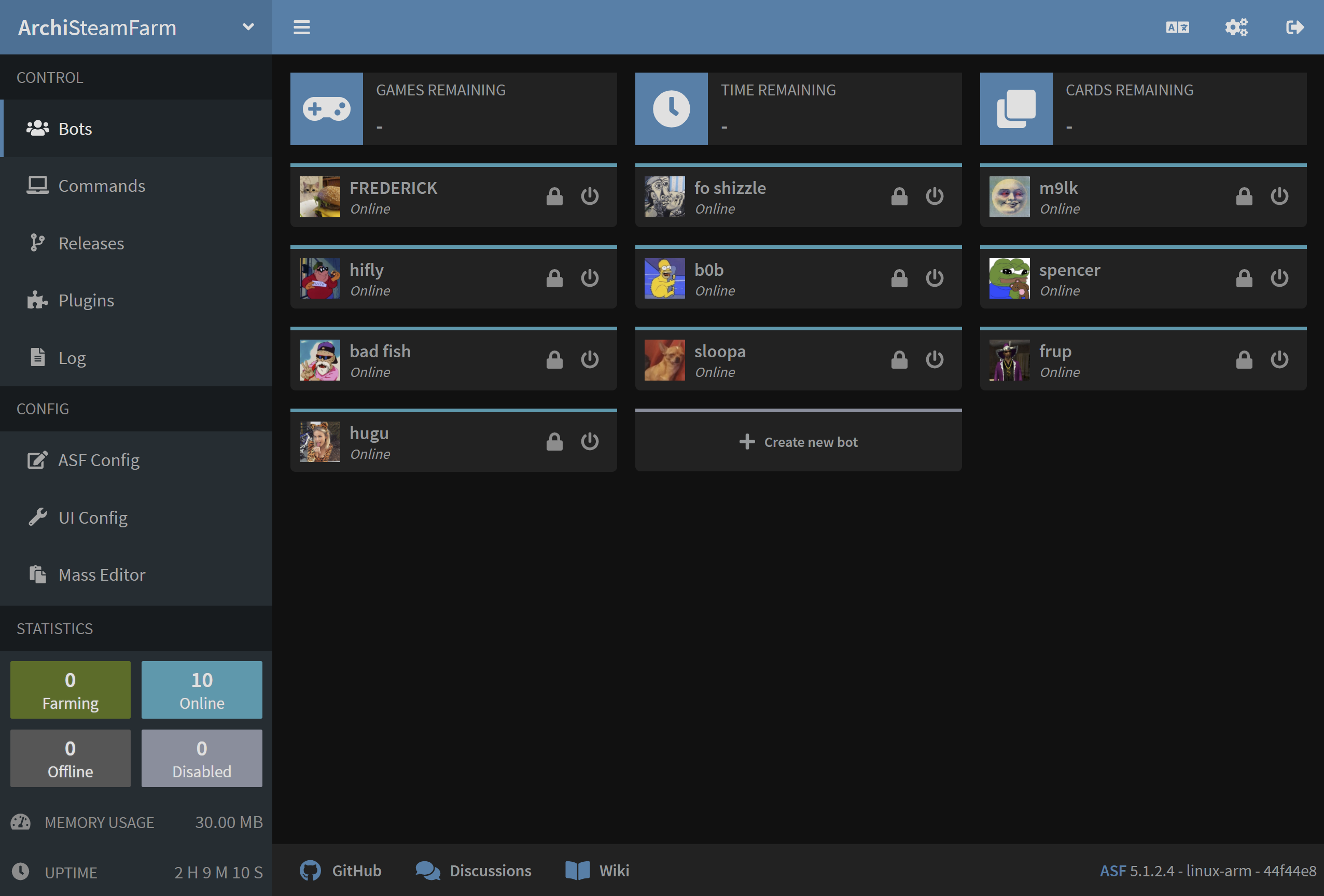
Вы успешно установили и настроили ASF для ваших аккаунтов Steam, и даже немного поменяли настройки на свой вкус. Если вы следовали всему нашему руководству, то вы также смогли настроить ASF через наш ASF-UI интерфейс и начали открывать его функциональность. На этом завершается наш учебник, но мы оставляем вам несколько дополнительных указателей на вещи, которые вы можете заинтересовать — «побочные задания», если вы настаиваете:
- Наш раздел конфигурации расскажет вам, что все эти различные параметры, которые вы фактически видели, и что еще ASF может предложить Вам. Просто не забывайте увлажнять правильно во время чтения, вы были предупреждены.
- Если вы наткнулись на какую-то проблему или у вас есть общий вопрос, рассмотрите наш FAQ, , которые должны охватывать все, или, по крайней мере, значительное большинство вопросов и вопросов, которые вы можете иметь.
- Если хотите узнать всё об ASF и о том, как оно может облегчить вам жизнь, прочтите оставшиеся разделы нашей wiki.
- And finally, if you found out our program to be useful for you and you appreciate the massive amount of work that was put into it, you can also consider a small donation to our cause. ASF - это работа любви, мы работаем напряженно в наше свободное время в течение последних 10 лет чтобы сделать этот опыт для вас, и мы очень гордимся этим. В любом случае, имейте много удовольствия!
Это приложение для опытных пользователей, которые хотят настроить ASF для запуска в варианте generic. While being more troublesome in usage than OS-specific variants, it also comes with additional benefits.
Вы хотите использовать вариант обобщенный в основном когда:
- Вы используете ОС, которая не компилирует пакеты OS (например, 32-битные Windows)
- У вас уже есть .NET Runtime/SDK, или вы хотите установить и использовать один
- Вы хотите свести к минимуму размер структуры ASF и объем памяти самостоятельно в соответствии с требованиями времени выполнения
- You want to use a custom plugin which requires a
genericsetup of ASF to run properly (due to missing native dependencies)
Конечно, вы можете использовать его также и в любом другом сценарии, который вы хотите, но вышеперечисленное имеет самый смысл.
However, keep in mind that generic setup comes with a twist - you are in charge of .NET runtime in this case. Это означает, что если ваш .NET SDK (runtime) недоступен, устарел или поврежден, ASF просто не будет работать. Поэтому мы полностью не рекомендуем эту установку для случайных пользователей, так как теперь вам нужно убедиться, что ваша . ET SDK (время исполнения) соответствует требованиям ASF и может запускать ASF, в отличие от us гарантирует, что наша . ET runtime set with ASF can do so.
Для пакета обобщенный вы можете следовать руководству по специфике ОС с лишь двумя небольшими изменениями. В дополнение к установке предварительных условий .NET, вы также хотите установить .NET SDK, а не загружать и иметь OS-специфичные ArchiSteamFarm(. xe) исполняемый файл, вы можете скачать его и иметь только бинарный файл ArchiSteamFarm.dll. Всё остальное практически точно так же.
Вместе с дополнительными шагами, вы должны:
- Установить предусловия для .NET.
- Установите .NET SDK (или по крайней мере ASP.NET Core и .NET ) подходящую для вашей ОС. Скорее всего вы захотите использовать установщик. Обратитесь к разделу "Требования среды исполнения" если не уверены, какую версию вам надо установить.
- Скачать последнюю версию ASF в
универсальном (generic)варианте. - Распаковать архив в новое место.
- **Настройка ASF**точно так же, как описано выше.
- Запустить ASF либо с помощью предоставленного скрипта, либо вручную командой
dotnet /path/to/ArchiSteamFarm.dllиз вашей любимой оболочки командной строки.
Общий вариант ASF не имеет двоичного файла, специфичного для машины, в конце концов, она называется generic по причине - это платформа-агностическая сборка, которая может работать везде.
Вот почему мы объединили его с вспомогательными скриптами (такими как ArchiSteamFarm.cmd для Windows и ArchiSteamFarm. h для Linux/macOS), которые расположены рядом с двоичным файлом ArchiSteamFarm.dll. Вы можете использовать их, если вы не хотите выполнять команду dotnet вручную.
Очевидно, что вспомогательные скрипты не будут работать, если вы не установили . ET SDK и у вас нет исполняемого файла dotnet в вашем PATH. They're also entirely optional to use, you can always dotnet /path/to/ArchiSteamFarm.dll manually if you'd like to, as under the hood with some extra tweaks, that's exactly what those scripts are doing anyway.
 |
 |
 |
 |
|---|---|---|---|
 |
 |
 |
 |
|---|---|---|---|
- 🏡 Главная
- 💬 ЧАВО
- ⚙️ Настройка (начать здесь)
- 👥 Фоновая активация ключей
- 📢 Команды
- 🛠️ Совместимость
- 🔧 Конфигурация
- 🧩 Плагин ItemsMatcherPlugin
- 📋 Управление
- ⏱️ Производительность
- 📡 Удаленная связь
- 👪 Steam Family Sharing
- 🔄 Обмены
- ⌨️ Аргументы командной строки
- 🚧 Устаревание
- 🐳 Docker
- 🤔 Расширенное ЧАВО
- 🚀 Конфигурация для высокой производительности
- 🔗 IPC
- 🌐 Локализация
- 📝 Журналирование
- 💾 Конфигурация для малого ОЗУ
- 🕵🏼♂️ Плагин мониторинга
- 🔌 Плагины
- 🔐 Безопасность
- 🧩 SteamTokenDumperPlugin
- 📦 Сторонние разработки
- 📵 Двухфакторная аутентификация