UI 설명


# pod 조회
example@ex~$ kubectl get po
NAME                                       READY   STATUS    RESTARTS   AGE
deploy-monitor-676768f57b-vksn2            2/2     Running   0          4d
pod-monitor-576ddd78b-xf7rm                2/2     Running   0          6d
service-kube-controller-5f68c6b48d-vgp9n   2/2     Running   0          4d
service-monitor-6bc8dd946-pn2g7            2/2     Running   0          6d
serviceapi-bb7d6458b-nmznt                 2/2     Running   0          4d
serviceui-679b6b749f-lpjl4                 2/2     Running   0          10d
# deployment 조회
example@ex~$ kubectl get deploy
NAME                      DESIRED   CURRENT   UP-TO-DATE   AVAILABLE   AGE
deploy-monitor            1         1         1            1           6d
pod-monitor               1         1         1            1           6d
service-kube-controller   1         1         1            1           6d
service-monitor           1         1         1            1           6d
serviceapi                1         1         1            1           6d
serviceui                 1         1         1            1           10d
# service 조회
example@ex~$ kubectl get svc
NAME         TYPE           CLUSTER-IP       EXTERNAL-IP            PORT(S)          AGE
kubernetes   ClusterIP      CLUSTER-IP       <none>                 443/TCP          26d
serviceapi   ClusterIP      CLUSTER-IP       <none>                 8080/TCP         6d
serviceui    LoadBalancer   LoadBalancer     <none>                 8080:30856/TCP   10d
- 작성되어있는 YAML파일 (현재 ---로 여러개로 나뉘어져 있는 YAML 파일은 불가) 을 불러오거나 또는 Template을 선택하여 기본 형태를 로드한다.
- YAML을 작성 후, Confirm 버튼을 누르면 배포된다.
-
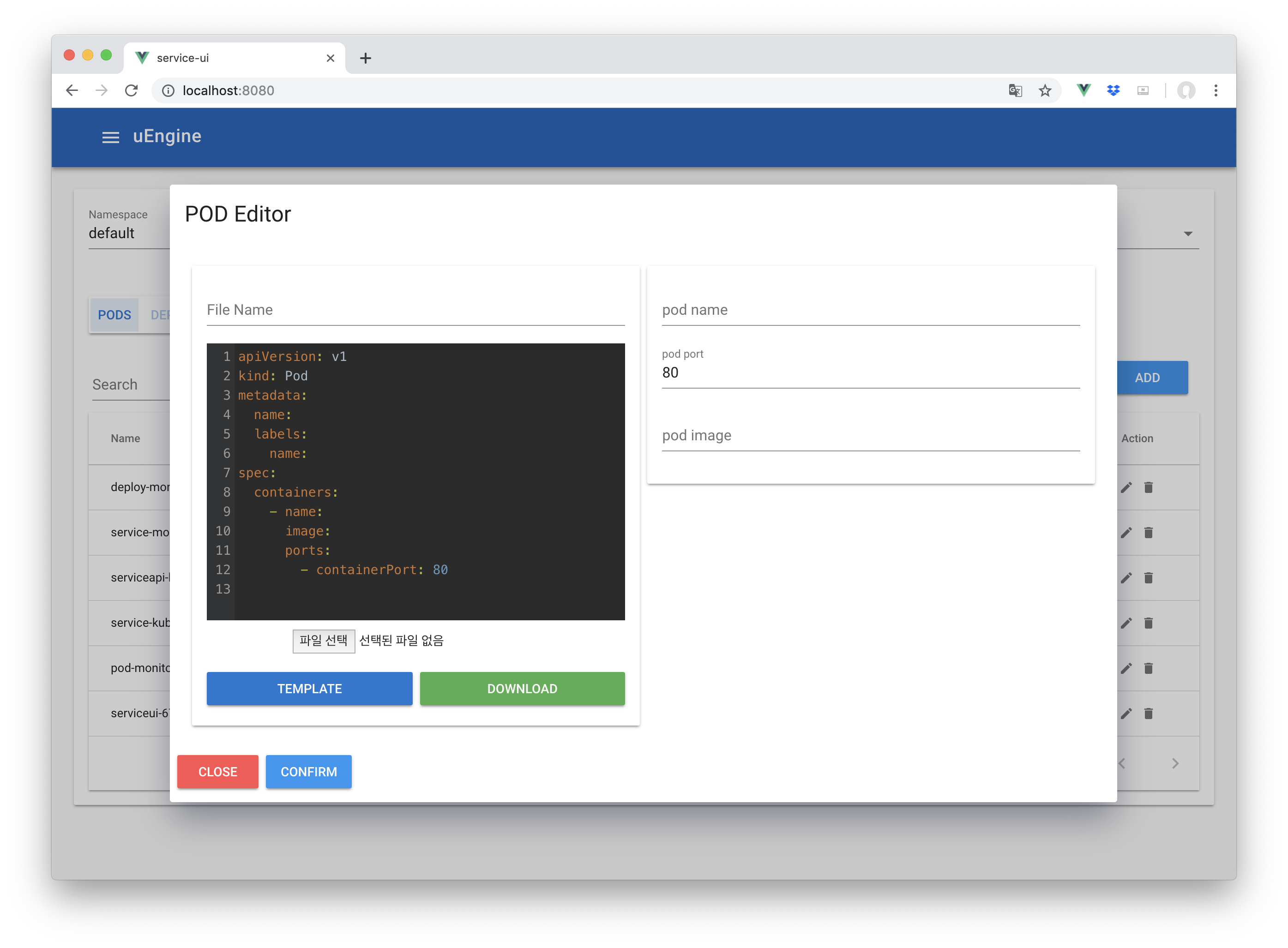
namespace default 설정, pod를 조회한 화면에서 Add버튼을 클릭하고 Template를 누르면 기본 pod yaml의 형태가 나온다.
-
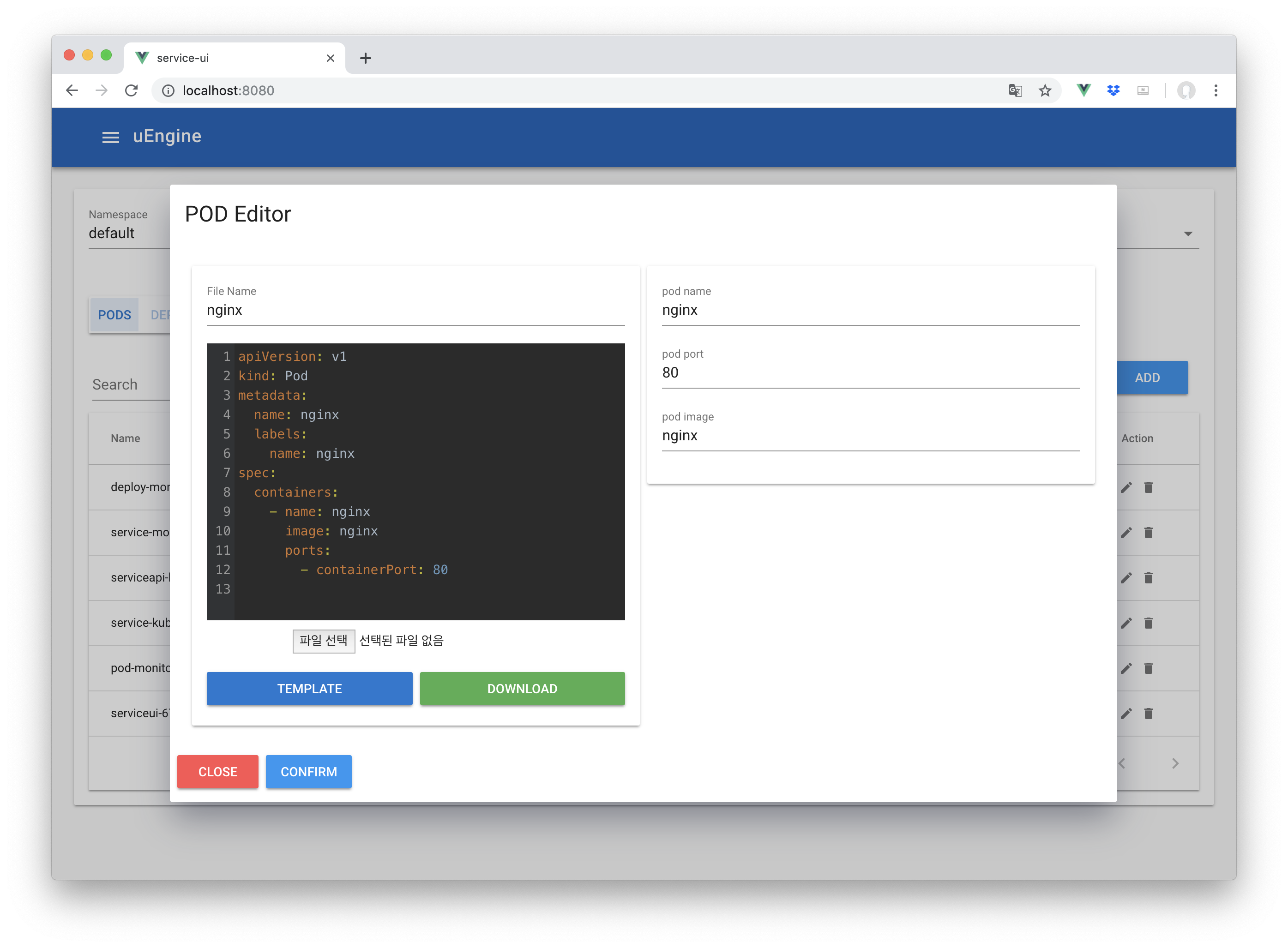
작성은 왼쪽 CodeEditor와, 오른쪽의 Input 에서 모두 작성가능하다.
-
CodeEditor에 있는 Download를 통하여서 작성된 yaml파일을 다운로드 받아서 재사용 할 수있다.
-
오른쪽의 Input창에 podname과, pod image에 nginx 를 입력 후 confirm을 누른다.
-
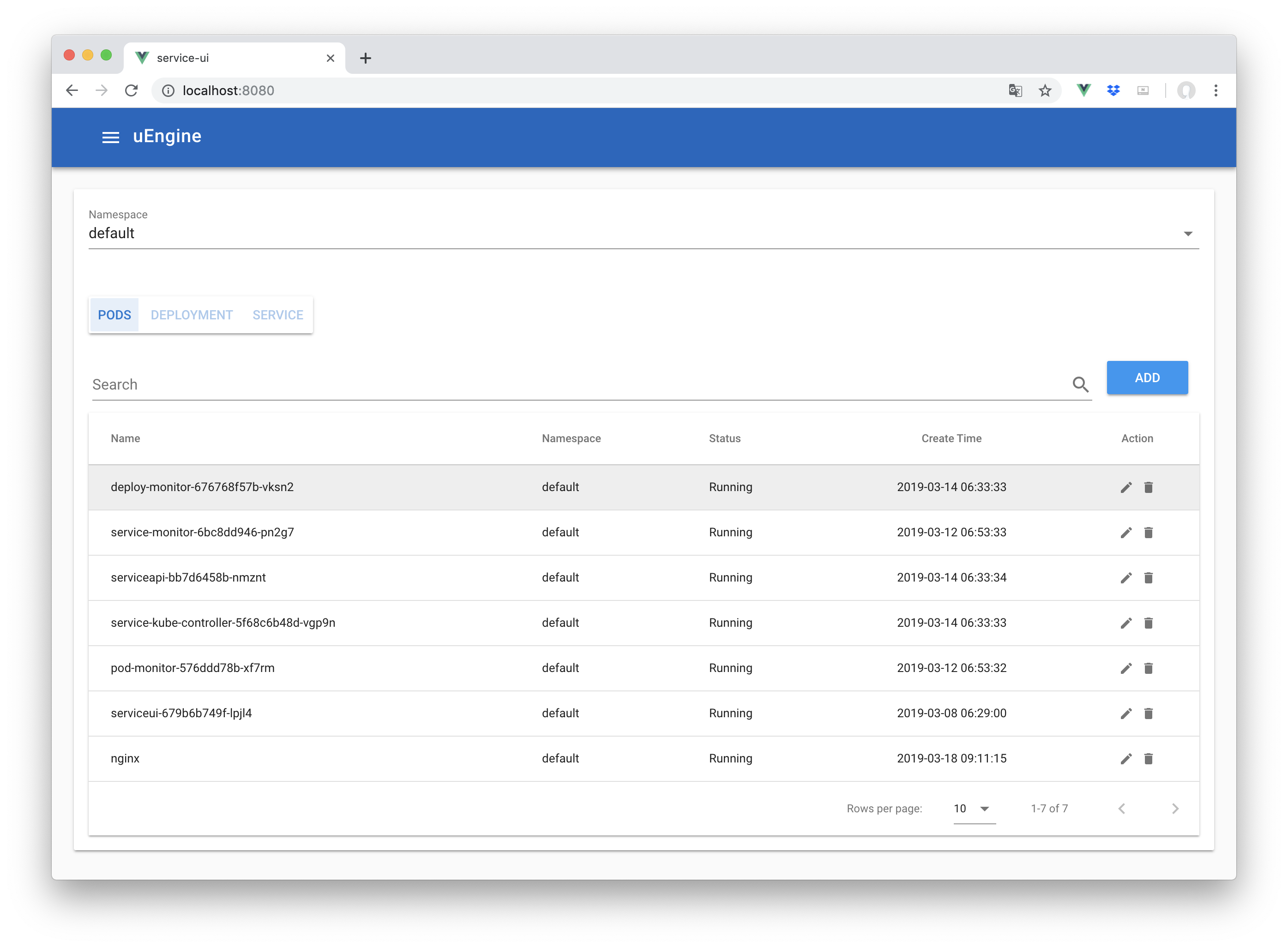
배포가 된 것을 확인 할 수 있다.
# pod 조회
example@ex~$ kubectl get po -w
NAME                                       READY   STATUS    RESTARTS   AGE
deploy-monitor-676768f57b-vksn2            2/2     Running   0          4d2h
pod-monitor-576ddd78b-xf7rm                2/2     Running   0          6d2h
service-kube-controller-5f68c6b48d-vgp9n   2/2     Running   0          4d2h
service-monitor-6bc8dd946-pn2g7            2/2     Running   0          6d2h
serviceapi-bb7d6458b-nmznt                 2/2     Running   0          4d2h
serviceui-679b6b749f-lpjl4                 2/2     Running   0          10d
nginx   0/2   Pending   0     0s
nginx   0/2   Pending   0     0s
nginx   0/2   Init:0/1   0     0s
nginx   0/2   PodInitializing   0     2s
nginx 2/2 Running 0 10s# pod 등록
example@ex~$ kubectl apply -f example.yaml- Namespace를 Default로 Deployment를 조회한 후, ADD 버튼을 눌러서 Template을 연 후, YAML을 작성한다.
- YAML파일 작성이 어렵다면, 우측의 Input에서 nginx를 입력하여주면 된다.
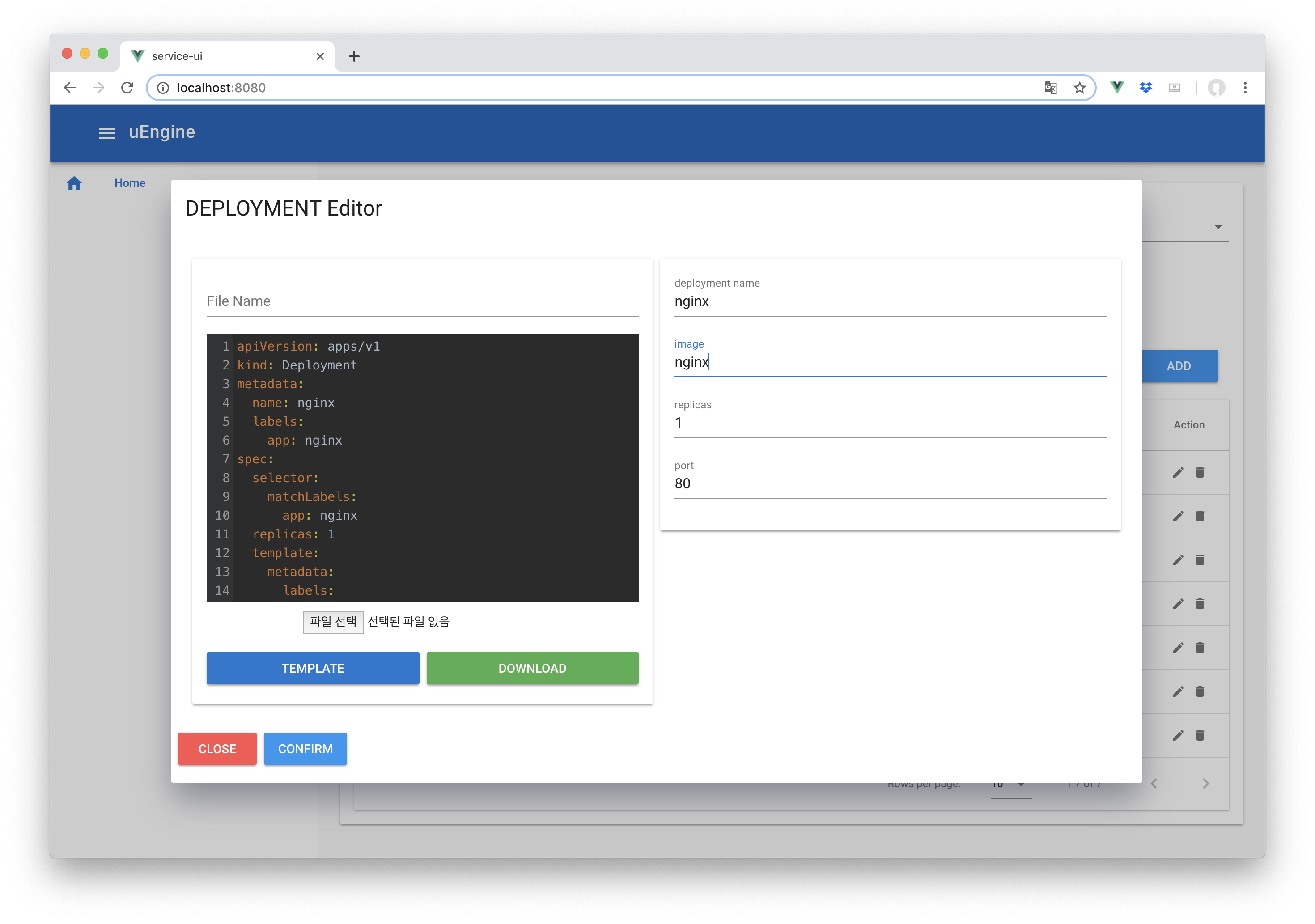
- 위의 그림과 같이 작성하여 배포하면 Replica가 1개로 Deployment가 배포되는 것을 확인 할 수 있다.
example@ex~$ kubectl get deployment -w
NAME                      READY   UP-TO-DATE   AVAILABLE   AGE
deploy-monitor            1/1     1            1           7d17h
pod-monitor               1/1     1            1           7d17h
service-kube-controller   1/1     1            1           7d17h
service-monitor           1/1     1            1           7d17h
serviceapi                1/1     1            1           6d19h
serviceui                 1/1     1            1           10d
nginx   0/1   0     0     0s
nginx   0/1   0     0     0s
nginx   0/1   0     0     0s
nginx   0/1   1     0     0s
nginx 1/1 1 1 6s- 다시 조회화면으로 돌아오면 nginx Deployment가 생성된 것을 확인 할 수 있다.
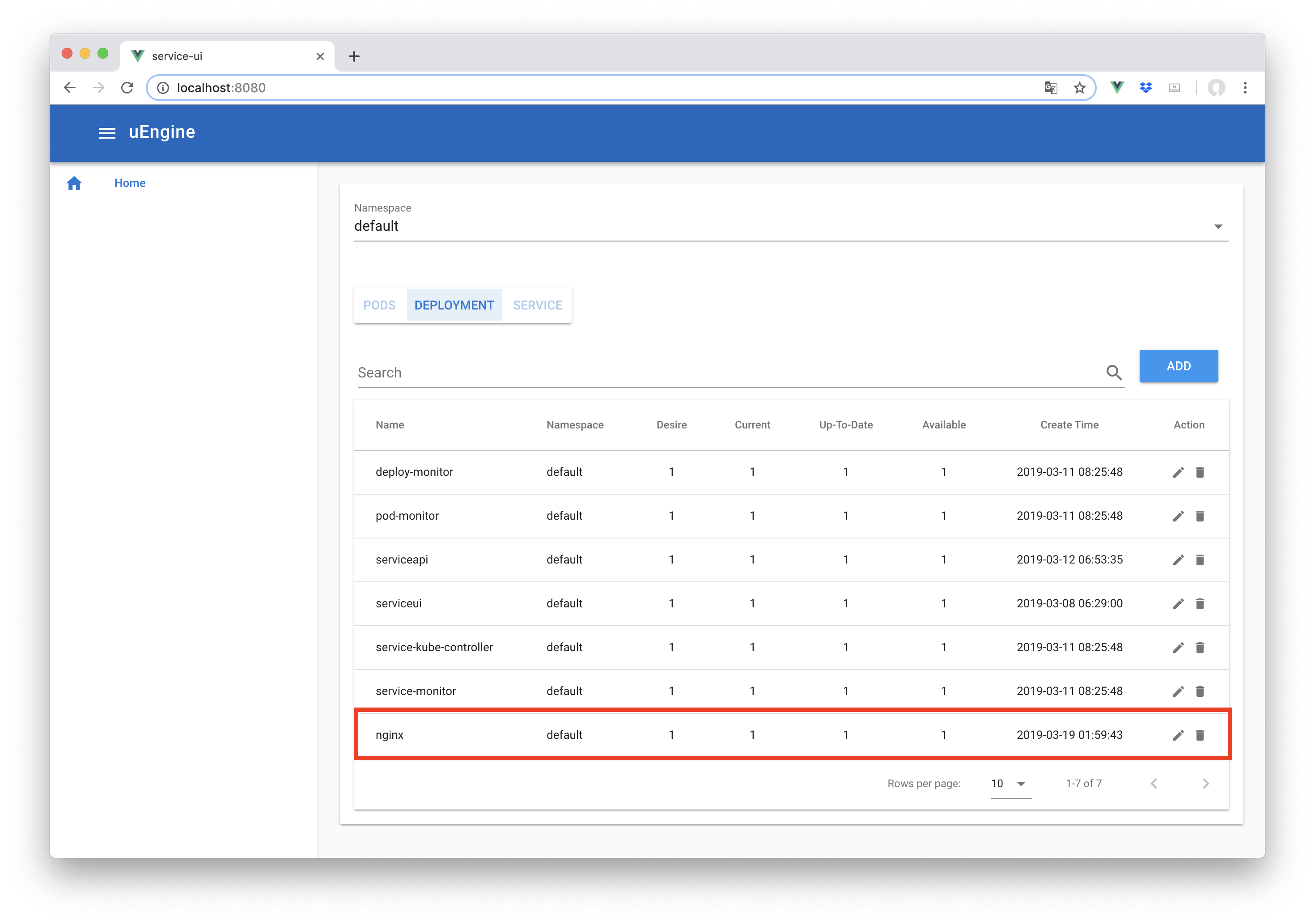
- nginx의 수정버튼을 선택한다.

- 수정버튼을 클릭하면 배포된 Deployment의 정보가 표시된다.
- 우측의 Replicas Input에 1이 입력되어 있는데, 해당 숫자를 2로 수정하여준다.
- 조회화면으로 돌아오면 nginx Deployment의 Replica의 갯수가 2개로 늘어난 것을 확인 할 수 있다.

# Deployment 조회
example@ex~$ kubectl get deployment -w
NAME                      DESIRED   CURRENT   UP-TO-DATE   AVAILABLE   AGE
deploy-monitor            1         1         1            1           7d
nginx                     2         2         2            2           24m
pod-monitor               1         1         1            1           7d
service-kube-controller   1         1         1            1           7d
service-monitor           1         1         1            1           7d
serviceapi                1         1         1            1           6d
serviceui                 1         1         1            1           10d
# Pod 조회
example@ex~$ kubectl get po -w
NAME READY STATUS RESTARTS AGE
deploy-monitor-676768f57b-vksn2 2/2 Running 0 4d20h
nginx-966857787-h8zbq 2/2 Running 0 7s
pod-monitor-576ddd78b-xf7rm 2/2 Running 0 6d19h
service-kube-controller-5f68c6b48d-vgp9n 2/2 Running 0 4d20h
service-monitor-6bc8dd946-pn2g7 2/2 Running 0 6d19h
serviceapi-bb7d6458b-nmznt 2/2 Running 0 4d20h
serviceui-679b6b749f-lpjl4 2/2 Running 0 10d정상적으로 nginx deployment가 replicas 2개로 배포되어 nginx pod가 2개인것을 확인 할 수 있다.
# Deployment 수정
example@ex~$ kubectl edit deployment nginx

apiVersion: extensions/v1beta1
kind: Deployment
metadata:
  annotations:
    deployment.kubernetes.io/revision: "1"
  creationTimestamp: "2019-03-19T01:59:43Z"
  generation: 1
  labels:
    app: nginx
  name: nginx
  namespace: default
  resourceVersion: "4799064"
  selfLink: /apis/extensions/v1beta1/namespaces/default/deployments/nginx
  uid: aa45b253-49ea-11e9-a568-02910c21b398
spec:
  progressDeadlineSeconds: 600
  replicas: 1 -> 2 // 1에서 2로 수정하여준다.
  revisionHistoryLimit: 10
  selector:
    matchLabels:
      app: nginx
  strategy:
... 이하 생략-
위에서 생성한 nginx Deployment를 삭제하기위해 목록에서 nginx의 삭제버튼을 클릭한다.

-
삭제 안내 창이 뜨면 확인 후 Confirm 버튼을 클릭한다.

-
삭제가 완료되어, 정상적으로 Deployment에 nginx가 사라진 것을 확인 할 수 있다.
# Deployment 삭제
example@ex~$ kubectl delete deployment nginxexample@ex~$ kubectl get po -w
NAME READY STATUS RESTARTS AGE
deploy-monitor-676768f57b-vksn2 2/2 Running 0 4d20h
nginx-966857787-h8zbq 2/2 Running 0 7s
pod-monitor-576ddd78b-xf7rm 2/2 Running 0 6d19h
service-kube-controller-5f68c6b48d-vgp9n 2/2 Running 0 4d20h
service-monitor-6bc8dd946-pn2g7 2/2 Running 0 6d19h
serviceapi-bb7d6458b-nmznt 2/2 Running 0 4d20h
serviceui-679b6b749f-lpjl4 2/2 Running 0 10d
nginx-966857787-h8zbq 2/2 Terminating 0 2m10s
nginx-966857787-h8zbq 0/2 Terminating 0 2m10s
nginx-966857787-h8zbq 0/2 Terminating 0 2m11s
nginx-966857787-h8zbq 0/2 Terminating 0 2m11s
example@ex~$ kubectl get deployment -w
NAME READY UP-TO-DATE AVAILABLE AGE
deploy-monitor 1/1 1 1 7d18h
nginx 2/2 2 2 34m
pod-monitor 1/1 1 1 7d18h
service-kube-controller 1/1 1 1 7d18h
service-monitor 1/1 1 1 7d18h
serviceapi 1/1 1 1 6d19h
serviceui 1/1 1 1 10d
nginx 2/2 2 2 2m10s
nginx 0/1 0 0 0s
nginx 0/1 0 0 0s
nginx 0/1 0 0 0s
nginx 0/1 1 0 0s