CB2201_MQTT_User_Guide
本文基于 AliOS Things 1.3.x版本,手把手教你如何在Hobbit1_2上使用mqtt上云
1.1 开发板准备
1、Hobbit1_2 YMC2HQFNR1A(赤焰剑)开发板介绍
① 赤焰剑开发板是杭州中天微全自主设计一款用于开发IoT 应用的开发板。板上集成的中天微设计的基于中天微CK802 CPU核的SOC芯片;集成了CPU调试器CKLink,只需要一根USB线就可以供电、调试、下载等操作。
② 基于C-SKY SoC芯片CKM02Y181103A-F64,芯片内部集成C-SKY CK802 CPU核,集成AES,SHA,CRC,TRNG等安全相关模块。
③ 超低功耗设计,低功耗模式下,芯片核心电流小于3uA,QFP-64-0.4mm封装。
④ 集成两个外设接口,每个外设接口中都集成了UART/SPI/IIC/ADC/PWM/GPIO等接口,可以连接各类接口兼容的功能子板,包括中天微设计的ENC28J60 SPI有线网卡子板,ESP8266-WiFi子板,传感器子板等。

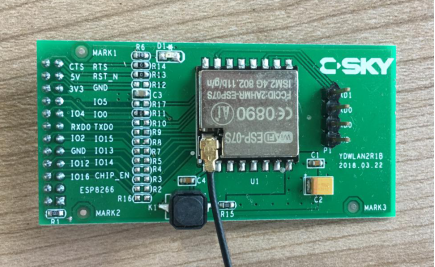
2、ESP8266 WiFi子板一块
1.2 开发板连接方法
1、WiFi子板连接

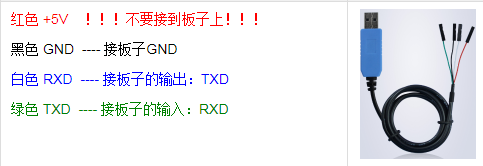
2、串口线连接
3、电源连接
通过USB线供电,图略
2.1 在云端主要包括以下几步
参考链接(https://github.com/alibaba/AliOS-Things/wiki/Manual-Channel-MQTT),做如下操作:
1、创建阿里云账号
2、创建测试产品,拿到ProductKey
3、创建测试设备,拿到DeviceName和DeviceSecret
4、下载测试工具
注意:请无视该文档中关于linuxhost的示例,编译方式请参考下面章节。
2.2 三要素设置
修改./framework/protocol/linkkit/iotkit/sdk-encap/imports/iot_import_product.h 三个参数宏定义,修改为上一步骤中创建产品和设备时拿到的3个参数。
#elif MQTT_TEST
#define PRODUCT_KEY "......"
#define DEVICE_NAME "......"
#define DEVICE_SECRET "......"
#define PRODUCT_SECRET ""
#else
注:mqttapp程序所在源码为AliOS-Things/example/mqttapp/ mqtt-example.c。此时在云端获取的三个参数ProductKey,DeviceName和DeviceSecret分别对应代码中的PRODUCT_KEY,DEVICE_NAME和DEVICE_SECRET三个宏。
AliOS-Things支持开发方式:命令行和AliOS-Things IDE,详见下面说明。
3.1 命令行编译
1、命令行环境搭建:
参考https://github.com/alibaba/AliOS-Things/wiki/Quick-Start
2、命令行编译方式如下:
$ aos make clean
$ aos make mqttapp@hobbit1_evb
build完成后可在out/mqttapp@hobbit1_evb/binary/ 目录找到生成的bin文件和hex文件。
3.2 AliOS-Things IDE编译
1、AliOS-Things IDE环境搭建:
参考https://github.com/alibaba/AliOS-Things/wiki/Starter-Kit-Tutorial
2、开发环境搭建好后,导入Alios-Things源码 3、Build如下图,选中mqttapp@hobbit1_evb,点击右侧"√"
build完成后可在out/mqttapp@hobbit1_evb/binary/ 目录找到生成的bin文件。
4.1 安装烧录软件
1、烧录软件获取:链接:https://pan.baidu.com/s/1fWUThsODomSQIj99Ja1Bag 密码:wkbb
2、解压后,双击CSKYFlashProgrammer.exe
4.2 烧录
参考下面两张图片配置好,点击 烧写
5.1 WiFi配网
烧录完成后,点击复位键启动串口打印如下图所示:
在串口命令行中敲入如下配网命令:
netmgr connect <ssid> <password>
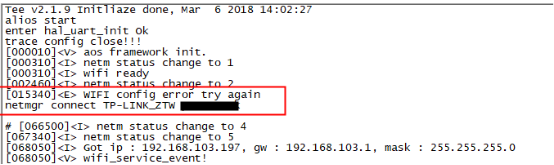
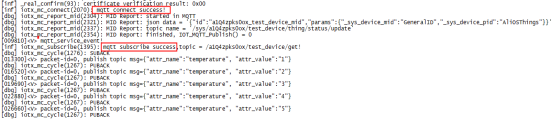
正常联网后,mqttapp会真正开始运行。下图为mqttapp运行日志截图:
5.2 查看设备是否在线
点击下面链接,登录阿里云账户查看:
http://iot.console.aliyun.com/#/product/newlist/region/cn-shanghai
6.1 CskyDebugServer安装和使用
1、获取CskyDebugServer(若已安装CDS/CDK,则可略过1和2的步骤)
链接:https://pan.baidu.com/s/1aXN3wIysVVthEN4QaPvRww 密码:ecs9
2、安装
解压后双击默认安装
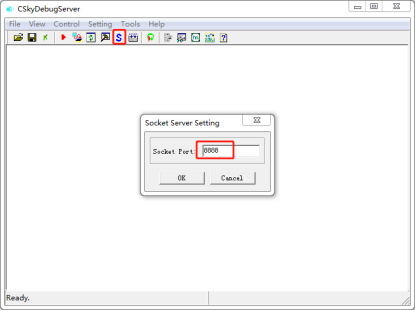
3、端口设置,如下图:
4、连接开发板
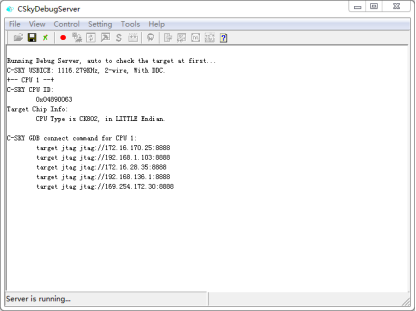
点击 按钮,连接成功后,如下图
6.2 VS Code调试设置
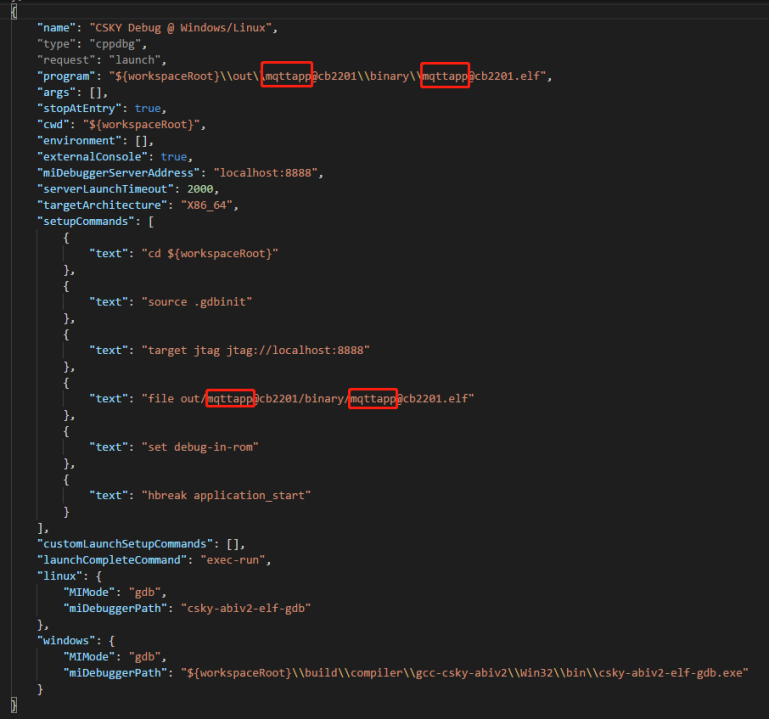
根据已编译并烧录的app@board信息,更新 AliOS-Things/.vscode/launch.json 调试配置文件,比如:已编译并烧录 mqttapp@hobbit1_2以后,更改相关配置:
6.3 开始调试
1、点击 按钮,进入调试界面
2、选择CSKY DEBUG:
3、点击左上方的 按钮(或F5)启动调试
4、启动调试以后会自动转到已设置的断点 application_start 函数处,同时上方会出现调试工具栏,提供常用的单步调试功能