Error in user YAML: (<unknown>): could not find expected ':' while scanning a simple key at line 3 column 1
---
- oeasy Python 0338
- 这是 oeasy 系统化 Python 教程,从基础一步步讲,扎实、完整、不跳步。愿意花时间学,就能真正学会。
本教程同步发布在:

     个人网站: `https://oeasy.org`
     蓝桥云课: `https://www.lanqiao.cn/courses/3584`
     GitHub: `https://github.com/overmind1980/oeasy-python-tutorial`
     Gitee: `https://gitee.com/overmind1980/oeasypython`
---- 上次我们
- diy了 自己的小动物
- 这很亚文化
- 很酷炫的 亚文化
- 不是吗?

- 能否将图片
- 转化为asciiart 呢??
sudo apt update
sudo apt install aview
sudo apt install imagemagick- 下载 字符画软件
- aview
- imagemagick

- 在本机 下载图片
- 之后 上传到蓝桥云

-
注意 上传的图片 在Code文件夹中
cd Code- 可以 进入Code文件夹
-
最好选择用 png-8格式
- 成功率高
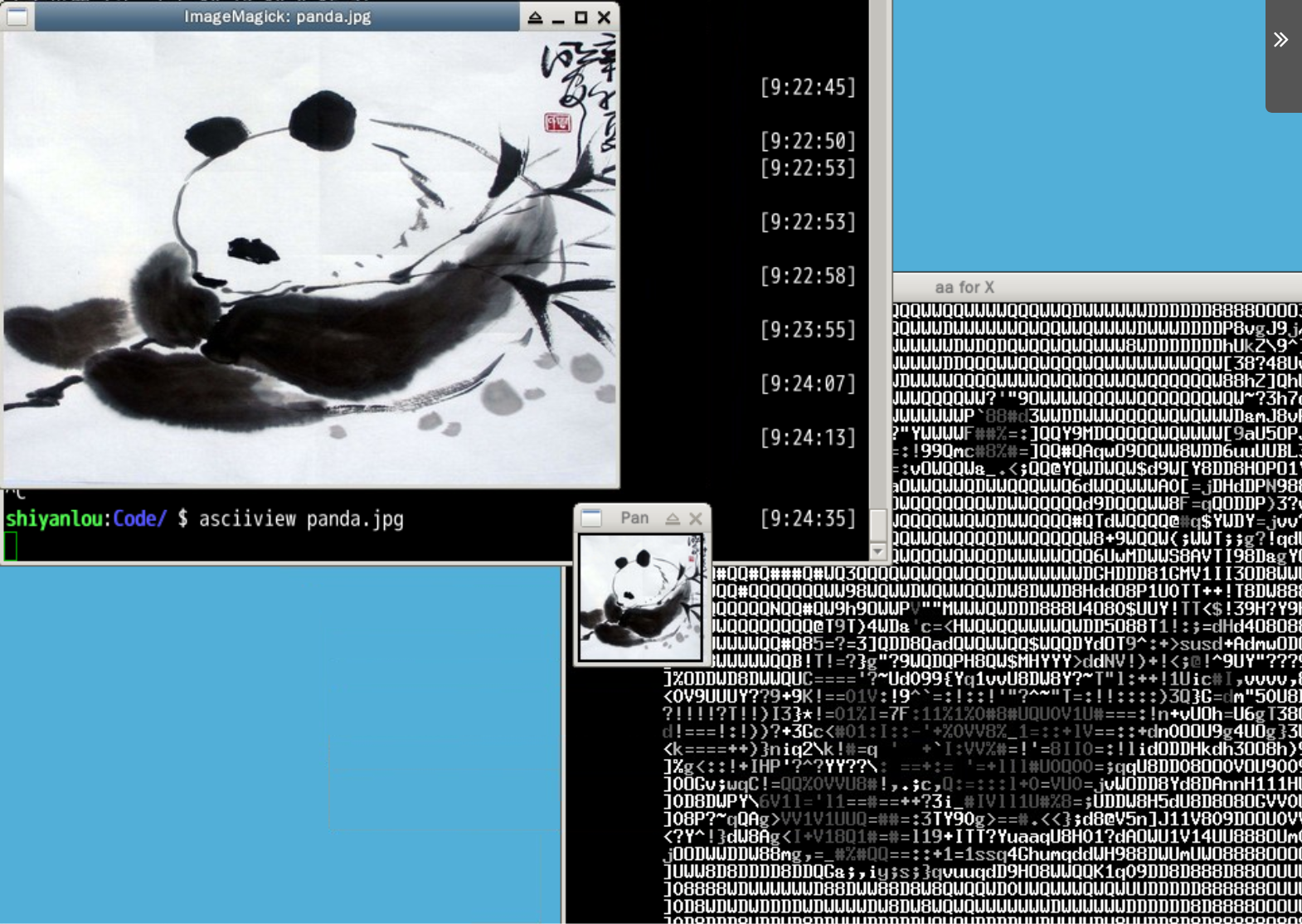
- 使用 asciiview 可以
- 将图片 转化为 asciiart
asciiview panda.jpg- 字符画 可以
- 保存为文本、网页等形式
- 在运行
- asciiview xxx.png之后
- 出现了 字符画面
- 注意 图片中的 纯黑部分
- 是以空格形式 来出现的
- 按下 快捷键s
- 会 出现一个菜单
- 如 下图
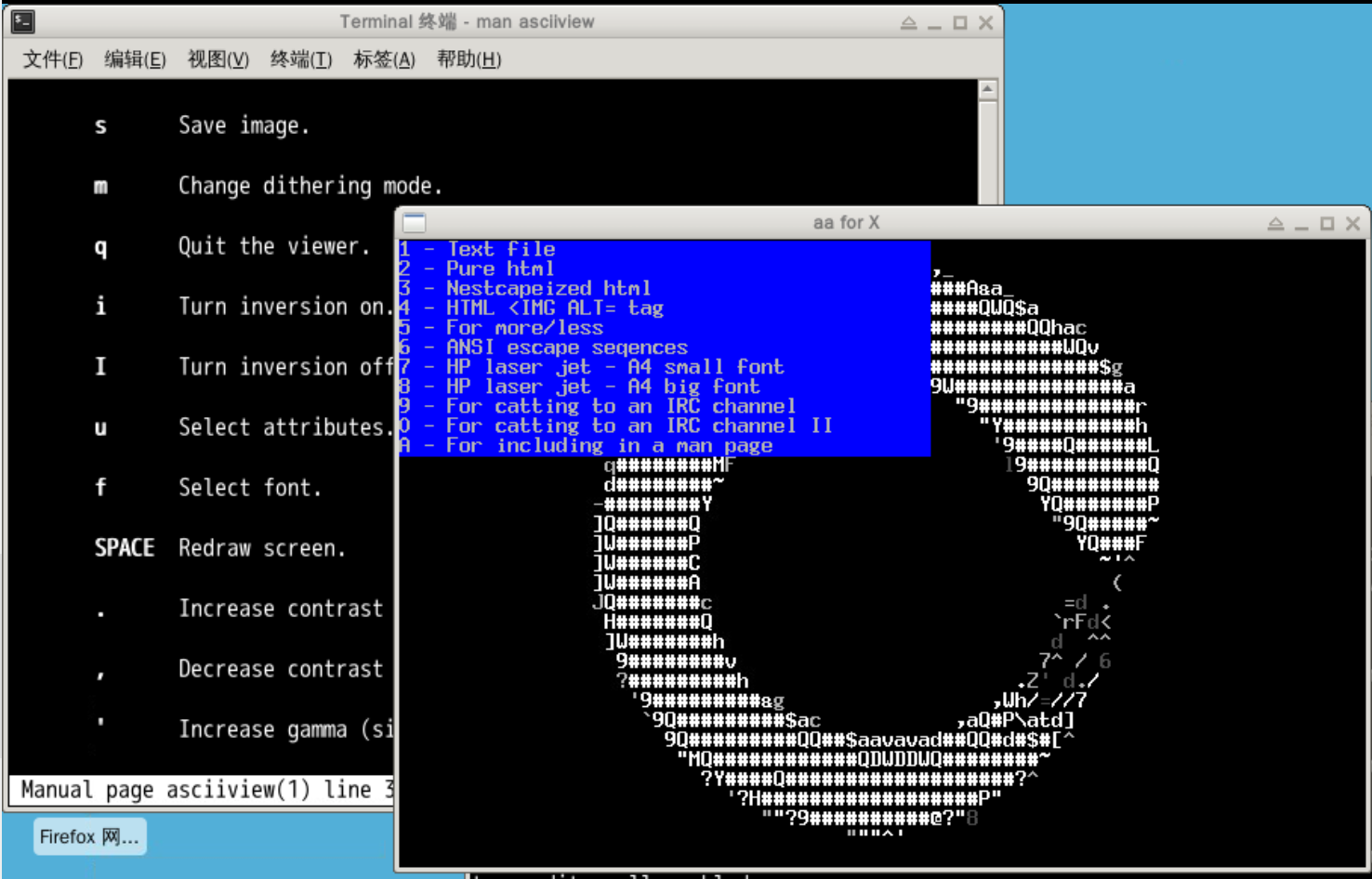
- 然后选择1
- Text格式
- 后面 再设置路径和字体大小
- 一路下一步

- 到这一步 选8

- 提示问是否保存当前文本
- 然后按y
- 确认 保存
- 小窗自动关闭
- ls 可以看到文件了

- 字符画 长什么样子 呢?

- cat horse.txt


- cat 打开 这个xxx.txt
- 观察效果
- 可以 把这个小动物 变成
- cowsay可以用的 小动物吗?
- 这次我们
- 将图片做成了 asciiart
- 这依然很亚文化

- 但是这个asciiart
- 可以放到cowsay里面吗?
- 我们下次再说!👋
- 本文来自 oeasy Python 系统教程。
- 想完整、扎实学 Python,
- 搜索 oeasy 即可。