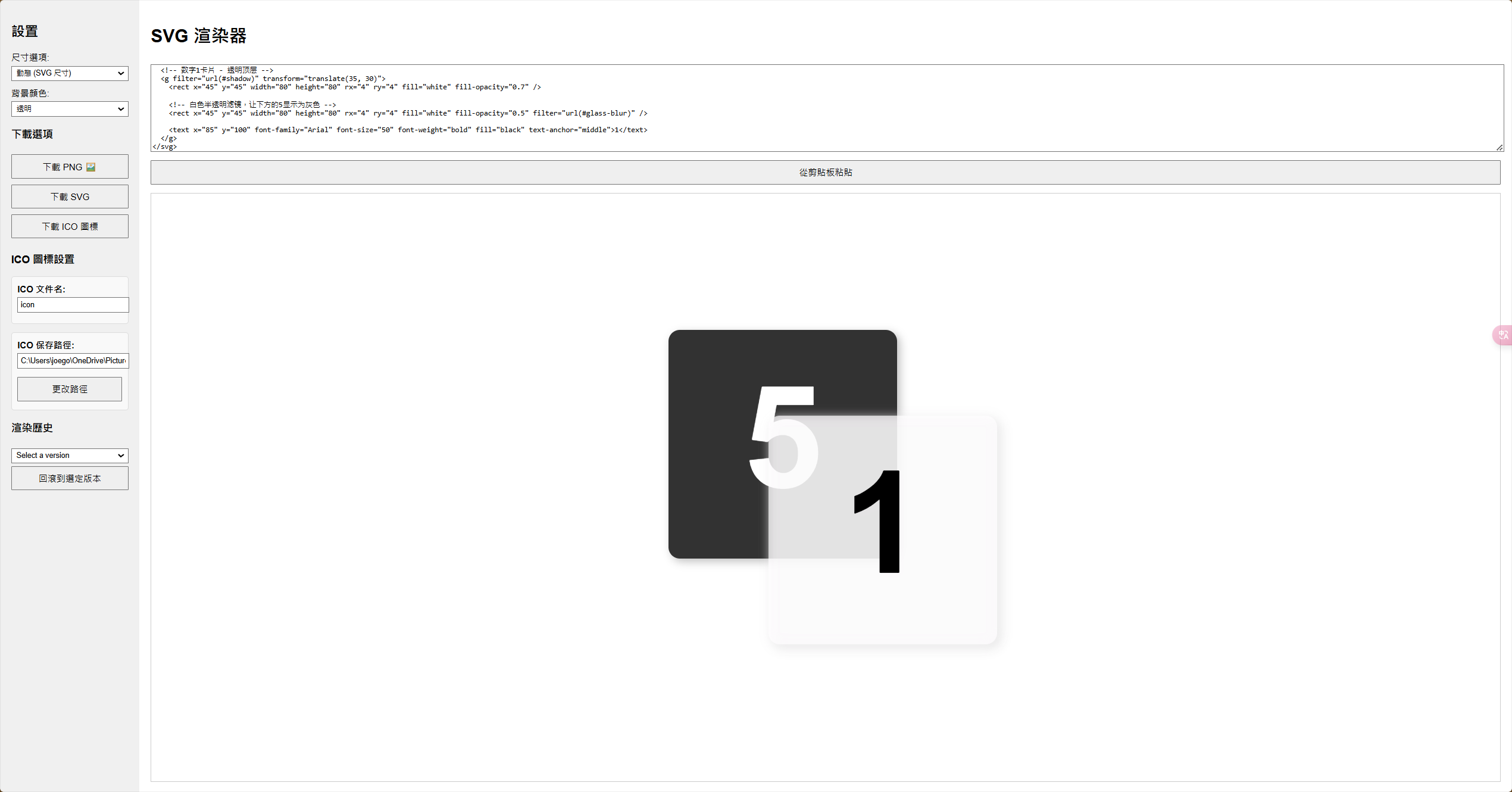

這是一個用於 SVG 編輯、預覽和轉換的工具,支持將 SVG 導出為 PNG、SVG 和 Windows ICO 格式。
- Node.js (v14.0.0 或更高版本)
- npm (通常隨 Node.js 一起安裝)
-
克隆或下載項目
直接下載並解壓項目文件到您的電腦上。
-
安裝依賴
打開終端/命令提示符,進入項目根目錄,運行:
# 安裝所有依賴
npm install
主要依賴項:
sharp(v0.33.5): 用於圖像處理和轉換png-to-ico(v2.1.8): 用於將 PNG 轉換為 Windows ICO 格式
-
啟動服務器
在項目根目錄中運行:
node server.js
成功啟動後,您將看到以下訊息:
Server running at http://localhost:1024/Windows便捷啟動選項:
-
一鍵啟動:雙擊項目根目錄中的
start_server.bat文件,即可自動啟動服務。注意:啟動窗口需保持開啟,關閉窗口將停止服務。
-
開機自啟動:
- 右鍵點擊
start_server_hidden.vbs並創建快捷方式 - 按
Win + R鍵,輸入shell:startup打開啟動文件夾 - 將快捷方式移動到啟動文件夾中
- 或者使用 Windows 任務計劃程序設置開機時自動運行此 VBS 文件
注意:使用VBS方式啟動時,服務將在後台運行,無窗口顯示。
- 右鍵點擊
-
使用 Windows 計劃任務實現開機自啟動(推薦):
- 按
Win + R鍵,輸入taskschd.msc打開任務計劃程序 - 在右側操作欄點擊「創建基本任務」
- 輸入任務名稱(如「SVG渲染器自啟動」)和描述,點擊「下一步」
- 選擇「登錄時」作為觸發器,點擊「下一步」
- 選擇「啟動程序」作為操作,點擊「下一步」
- 在「程序/腳本」欄位中瀏覽並選擇
start_server_hidden.vbs文件 - 在「起始於」欄位中輸入項目文件夾的完整路徑,點擊「下一步」
- 勾選「當點擊完成時,打開此任務屬性的對話框」,點擊「完成」
- 在打開的屬性對話框中,切換到「常規」選項卡,勾選「使用最高權限運行」
- 在「條件」選項卡中,取消勾選「只有在計算機使用交流電源時才啟動此任務」(如果存在)
- 點擊「確定」保存設置
這種方法更加可靠,可以避免干擾用戶登錄過程,並能處理服務啟動時的權限問題。
- 按
-
-
訪問應用
打開瀏覽器,訪問 http://localhost:1024。
- 將您的 SVG 代碼粘貼到左側文本框中,或點擊「從剪貼板粘貼」按鈕。
- SVG 將自動渲染在右側預覽區域。
複製以下 SVG 代碼到應用中測試:
<svg width="200" height="200" xmlns="http://www.w3.org/2000/svg">
  <circle cx="100" cy="100" r="80" fill="#3498db" />
  <rect x="60" y="60" width="80" height="80" fill="#e74c3c" />
  <polygon points="100,40 120,70 150,70 125,90 135,120 100,105 65,120 75,90 50,70 80,70" fill="#f1c40f" />
  <text x="100" y="175" font-family="Arial" font-size="18" text-anchor="middle" fill="white">SVG 測試</text>
</svg>
這將顯示一個藍色圓形、紅色矩形和黃色星形的簡單圖案。
- 下載 PNG: 點擊「下載 PNG 🖼️」按鈕,將生成一個 PNG 文件供下載。
- 下載 SVG: 點擊「下載 SVG」按鈕,將當前渲染的 SVG 下載為文件。
- 下載 ICO:
- 首次使用時,點擊「下載 ICO 圖標」按鈕,系統會要求您設置保存路徑。
- 輸入有效的 Windows 路徑,或從推薦路徑中選擇。
- 點擊「保存路徑設置」按鈕。
- 再次點擊「下載 ICO 圖標」按鈕,ICO 文件將保存到指定位置。
- 點擊渲染區域,當前 SVG 將被轉換為 PNG 並複製到剪貼板。
- 每次渲染新的 SVG 都會自動保存到歷史記錄中。
- 從「渲染歷史」下拉菜單中選擇一個版本。
- 點擊「回滾到選定版本」按鈕恢復該版本。
-
端口被佔用:如果端口 1024 已被佔用,請修改
server.js文件中的端口號(在文件最底部)。// 修改為其他端口,例如 3000 server.listen(3000, () => { console.log('Server running at http://localhost:3000/'); });
-
依賴安裝失敗:若安裝 sharp 失敗,可嘗試:
npm cache clean --force
npm install sharp --verbose
npm install png-to-ico
-
圖標生成失敗: 如果顯示 "無法轉換為ICO格式" 錯誤,請確保重新啟動服務器:
# 關閉當前運行的服務器(按 Ctrl+C)
node server.js  # 重新啟動
-
後台服務問題:如果使用 VBS 啟動後台服務,但無法訪問:
- 按
Ctrl+Alt+Del打開任務管理器 - 檢查是否有 Node.js 進程在運行
- 如沒有,重新雙擊運行
.bat文件查看錯誤信息
- 按
-
計劃任務自啟動問題:
- 打開任務計劃程序檢查任務狀態和歷史記錄
- 確保腳本路徑正確(使用絕對路徑)
- 檢查任務屬性中的用戶權限是否足夠
- 嘗試手動運行任務測試是否正常工作
首次使用生成 ICO 功能時,需要設置保存路徑。請確保指定的路徑:
- 是絕對路徑(如 C:\Icons)
- 您的用戶賬戶具有寫入權限
- 不是系統目錄(如 Windows 或 System32)
推薦使用以下路徑:
C:\Users\Public\Pictures\IconsC:\Users\[您的用戶名]\Pictures\IconsD:\Icons
- 渲染和編輯 SVG
- 導出為 PNG 格式
- 導出為 SVG 格式
- 生成 Windows ICO 圖標文件
- 預覽和歷史記錄管理