Guia_VM
En la página oficial aquí
Aquí podrá encontrar una versión de VirtualBox para su versión de sistema operativo.
Una vez descargado VirtualBox y la imagen .iso, se procede con la setup de la máquina virtual (VM).
Se utilizará la imagen .iso para realizar una instalación corriente de Ubuntu en una máquina virtual.
Seleccione nueva para crear una nueva máquina virtual.

Seleccione modo experto
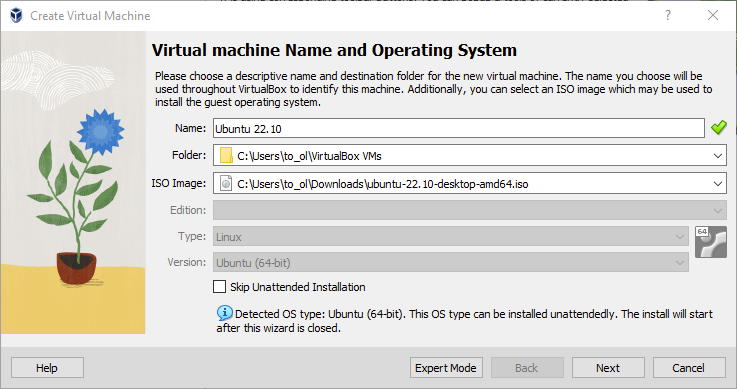
Seleccione un nombre, una ubicación con suficiente espacio y la imagen iso de ubuntu que descargó.
Seleccione Skip Unattended Installation, esto es necesario para realizar la instalación de Ubuntu de forma manual, de lo contrario tendrá problemas de root.
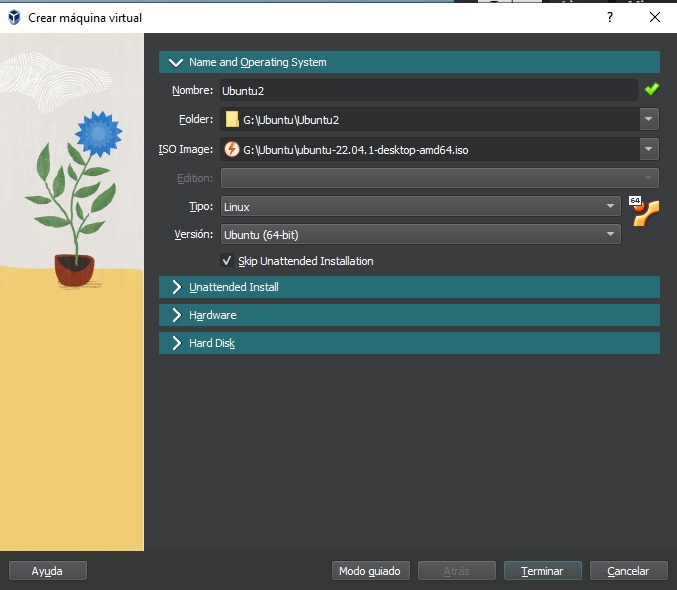
Para el hardware asignado seleccione una cantidad generosa para que la instalación no dure demasiado, estos valores pueden editarse luego en la configuración de VirtualBox.

Para el disco es importante que escoja una cantidad mayor a 25 GB, este espacio no se bloquea en su disco duro a menos que así lo especifique, seleccione disco virtual para que la memoria se asigne conforme la usa.
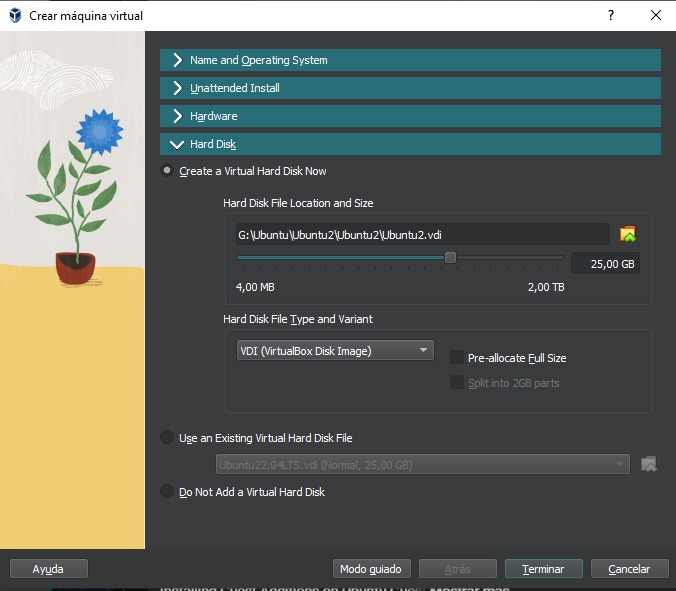
Seleccione terminar e inicie la VM, esta "booteara" a la imagen iso para realizar la instalación.
Seleccione su lenguaje de preferencia y la opción de install Ubuntu

Seleccione el keyboard layout de su preferencia
En este punto tal vez no pueda hacer click el botón de siguiente, utilice tab, flechas y enter para continuar (flecha derecha 2 veces).


Las opciones relacionadas a los discos solo viven en el espacio asignado a la VM, por lo que seleccionamos erase disk and install por simplicidad, si está siguiendo este tutorial para una instalación nativa de Ubuntu (esto es, no una VM), busque referencias para la configuración de unidades de disco.
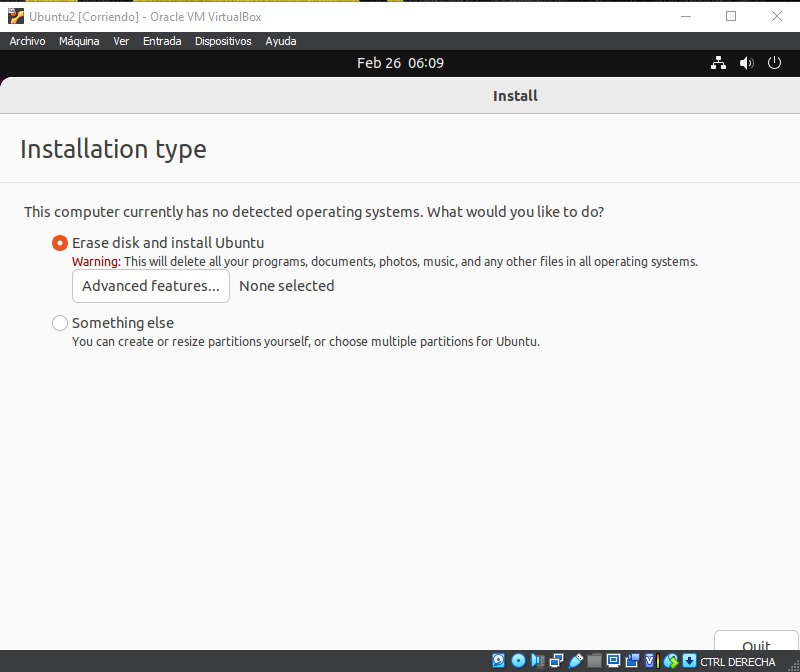
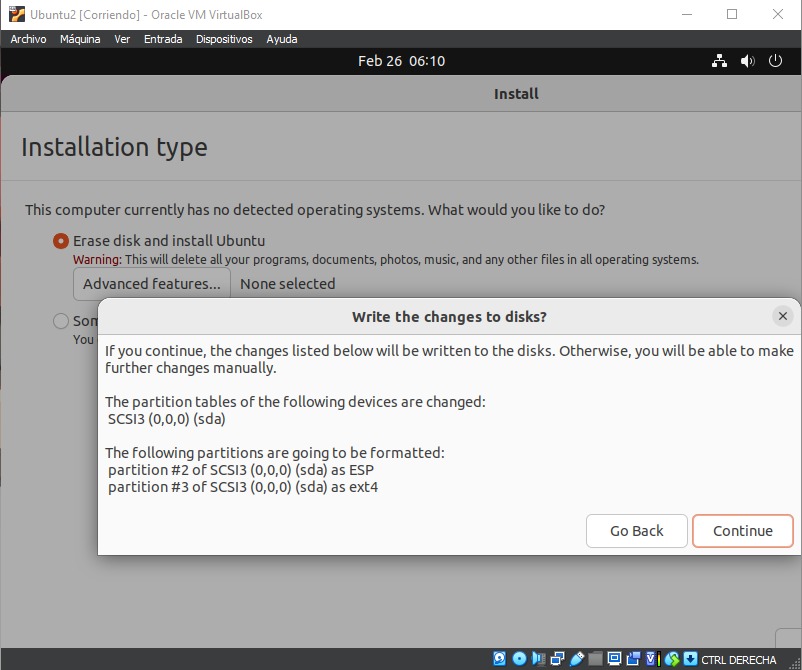
Escriba un nombre de usuario y contraseña.

Espere a que se realice la instalación y reinicie el sistema virtual.
Presione enter cuando se le indica
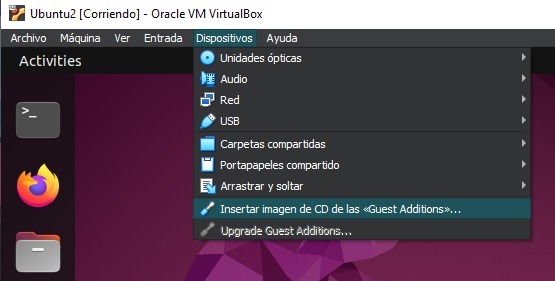
Para poder agrandar la pantalla, vaya a Entrada/Insertar imagen de CD de las Guest Additions
Luego abra la carpeta, click derecho y abrir en terminal.
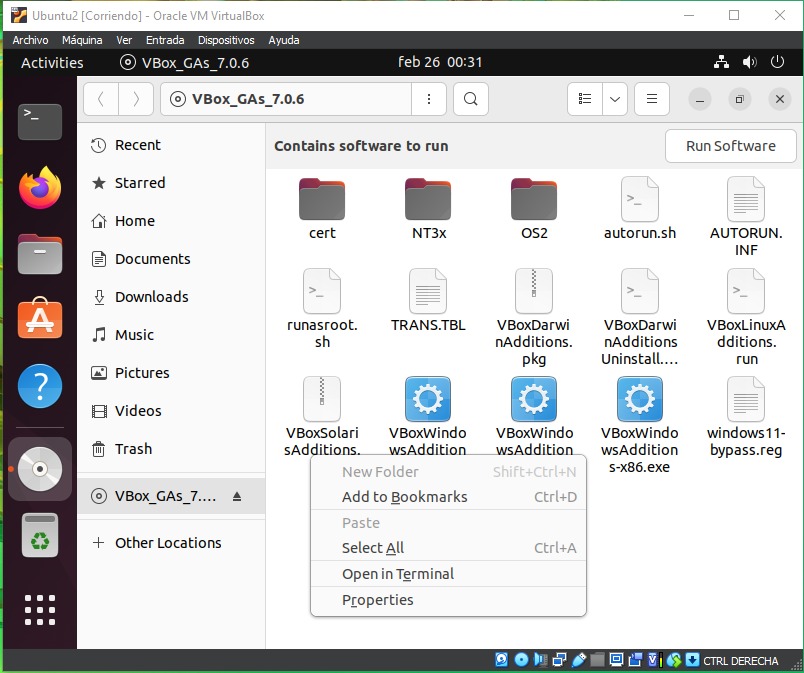
Corra el archivo autorun.sh con ./autorun.sh y espere a que termine el proceso. Probablemente necesite ejecutar dicho script como sudo. Además, probable que antes de correr el script necesite instalar gcc y otras herramientas necesarias para que los drivers se construyan. Esto lo puede hacer con el comando: sudo apt install build-essential.

Una vez hecho esto debería poder agrandar la pantalla.
Ejecute en la terminal sudo apt update y sudo apt upgrade y apague y/o reinicie para actualizar el sistema.
En configuración de VirtualBox, general, avanzado, seleccione bidireccional para poder compartir el portapapeles desde y hacia la VM.

Esta guía se basa en las siguientes fuentes:
How to run an Ubuntu Desktop Virtual machine using VirtualBox 7