
界面预览
# Features * 一键机翻 - 译文回填参考对原文排版的估计, 包括颜色, 轮廓, 角度, 朝向, 对齐方式等 - 最后效果取决于文本检测, 识别, 抹字, 机翻四个模块的整体表现 - 支持日漫和美漫 - 英译中, 日译英排版已优化, 文本布局以提取到的背景泡为参考, 中文基于pkuseg进行断句, 日译中竖排待改善 * 图像编辑 支持掩膜编辑和修复画笔 * 文本编辑 - 支持所见即所得地富文本编辑和一些基础排版格式调整、[字体样式预设](dmMaze/BallonsTranslator#311) - 支持全文/源文/译文查找替换 - 支持导入导出word文档 * 适用于条漫 # 使用说明 ## Windows 如果用windows而且不想自己手动配置环境, 而且能正常访问互联网: 从[MEGA](https://mega.nz/folder/gmhmACoD#dkVlZ2nphOkU5-2ACb5dKw) 或 [Google Drive](https://drive.google.com/drive/folders/1uElIYRLNakJj-YS0Kd3r3HE-wzeEvrWd?usp=sharing) 下载BallonsTranslator_dev_src_with_gitpython.7z, 解压并运行launch.bat启动程序。如果无法自动下载库和模型,手动下载data和ballontrans_pylibs_win.7z并解压到程序目录下. 运行scripts/local_gitpull.bat获取更新. ## 运行源码 安装[Python](https://www.python.org/downloads/release/python-31011) **< 3.12** (别用微软应用商店版) 和[Git](https://git-scm.com/downloads) ```bash # 克隆仓库 $ git clone https://github.com/dmMaze/BallonsTranslator.git ; cd BallonsTranslator # 启动程序 $ python3 launch.py ``` 第一次运行会自动安装torch等依赖项并下载所需模型和文件, 如果模型下载失败, 需要手动从[MEGA](https://mega.nz/folder/gmhmACoD#dkVlZ2nphOkU5-2ACb5dKw) 或 [Google Drive](https://drive.google.com/drive/folders/1uElIYRLNakJj-YS0Kd3r3HE-wzeEvrWd?usp=sharing)下载data文件夹(或者报错里提到缺失的文件), 并保存到源码目录下的对应位置. 如果要使用Sugoi翻译器(仅日译英), 下载[离线模型](https://drive.google.com/drive/folders/1KnDlfUM9zbnYFTo6iCbnBaBKabXfnVJm), 将 "sugoi_translator" 移入BallonsTranslator/ballontranslator/data/models. ## 构建macOS应用(适用apple silicon芯片) 如果构建不成功也可以直接跑源码 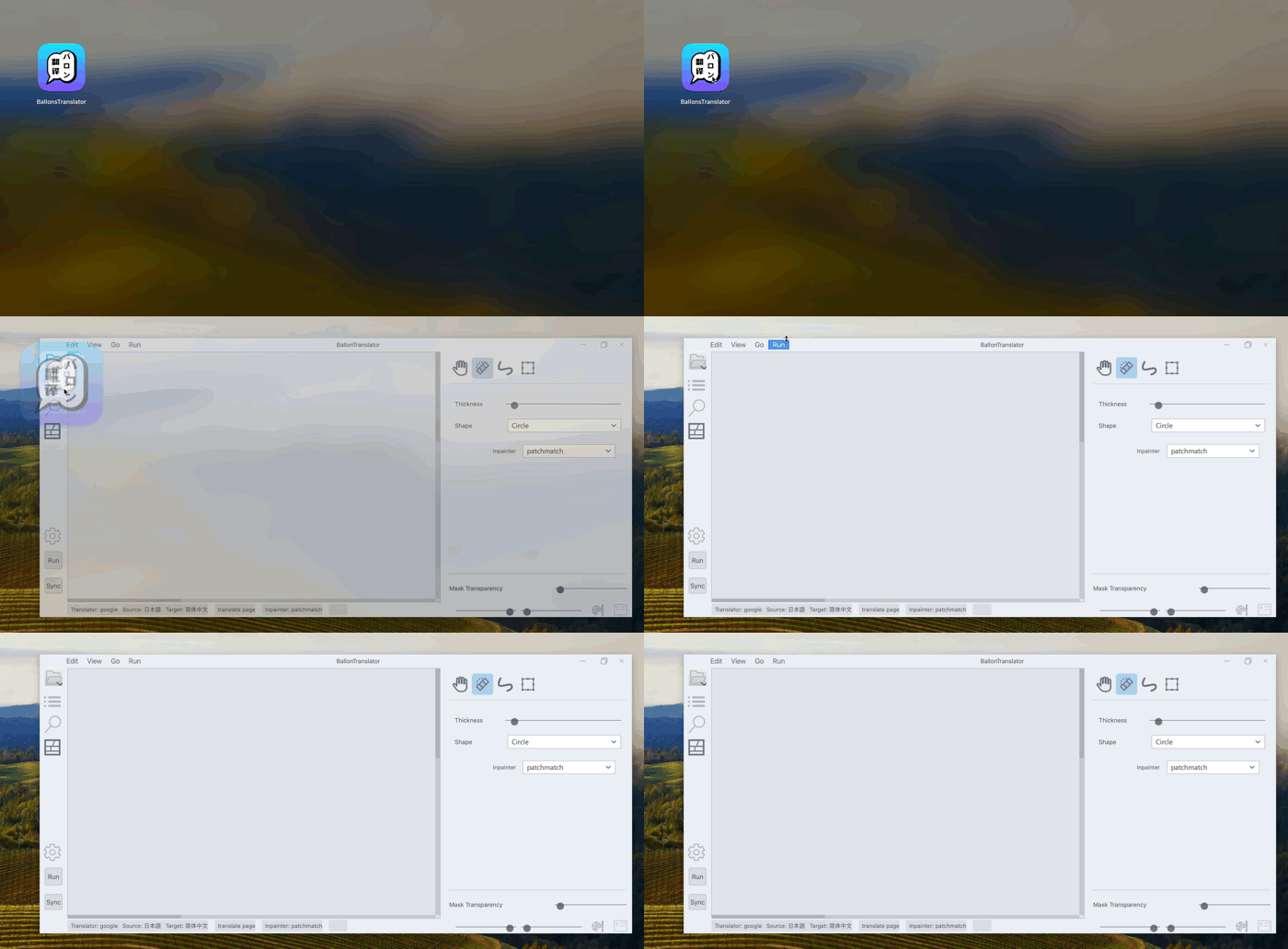 ``` # 第1步:打开终端并确保当前终端窗口的Python大版本号是3.11,可以用下面的命令确认版本号 python3 -V # 第2步:克隆仓库并进入仓库工作目录 git clone -b dev https://github.com/dmMaze/BallonsTranslator.git cd BallonsTranslator # 第3步:创建和启用 Python 3.11 虚拟环境 python3 -m venv venv source venv/bin/activate # 第4步:安装依赖 pip3 install -r requirements.txt # 第5步:源码运行程序,会自动下载data文件,每个文件在20-400MB左右,合计大约1.67GB,需要比较稳定的网络,如果下载报错,请重复运行下面的命令直至不再下载报错并启动程序 # 如果多次下载失败,也可以从[MEGA](https://mega.nz/folder/gmhmACoD#dkVlZ2nphOkU5-2ACb5dKw) 或 [Google Drive](https://drive.google.com/drive/folders/1uElIYRLNakJj-YS0Kd3r3HE-wzeEvrWd?usp=sharing)下载`libs`和`models`并放入data文件夹 python3 launch.py # 第6步:运行下面的远程脚本开始构建macOS应用程序(仅限 Apple Silicon 芯片的 Mac 设备),中途sudo命令需要输入开机密码授予权限 cd .. curl -L https://raw.githubusercontent.com/dmMaze/BallonsTranslator/dev/scripts/macos-build-script.sh | bash ``` > 📌打包好的应用在`./data/BallonsTranslator/dist/BallonsTranslator.app`,将应用拖到macOS的应用程序文件夹即完成安装,开箱即用,不需要另外配置Python环境. ## 一键翻译 **建议在命令行终端下运行程序**, 首次运行请先配置好源语言/目标语言, 打开一个带图片的文件夹, 点击Run等待翻译完成


修复画笔
### 矩形工具
矩形工具
按下鼠标左键拖动矩形框抹除框内文字, 按下右键拉框清除框内修复结果. 抹除结果取决于算法(gif中的"方法1"和"方法2")对文字区域估算的准确程度, 一般拉的框最好稍大于需要抹除的文本块. 两种方法都比较玄学, 能够应付绝大多数简单文字简单背景, 部分复杂背景简单文字/简单背景复杂文字, 少数复杂背景复杂文字, 可以多拉几次试试. 勾选"自动"拉完框立即修复, 否则需要按下"修复"或者空格键才进行修复, 或"Ctrl+D"删除矩形选框. ## 文本编辑
文本编辑

批量文本格式调整及自动排版

OCR并翻译选中文本框
## 界面说明及快捷键 * Ctrl+Z, Ctrl+Y可以撤销重做大部分操作,注意翻页后撤消重做栈会清空 * A/D或pageUp/Down翻页, 如果当前页面未保存会自动保存 * "T"切换到文本编辑模式下(底部最右"T"图标), W激活文本块创建模式后在画布右键拉文本框 * "P"切换到画板模式, 右下角滑条改原图透明度 * 底部左侧"OCR"和"A"按钮控制启用/禁用OCR翻译功能, 禁用后再Run程序就只做文本检测和抹字 * 设置面板配置各自动化模块参数 * Ctrl++/-或滚轮缩放画布 * Ctrl+A可选中界面中所有文本块 * Ctrl+F查找当前页, Ctrl+G全局查找 * 0-9调整嵌字/原图透明度 * 文本编辑下```Ctrl+B```加粗, ```Ctrl+U```下划线, ```Ctrl+I```斜体