



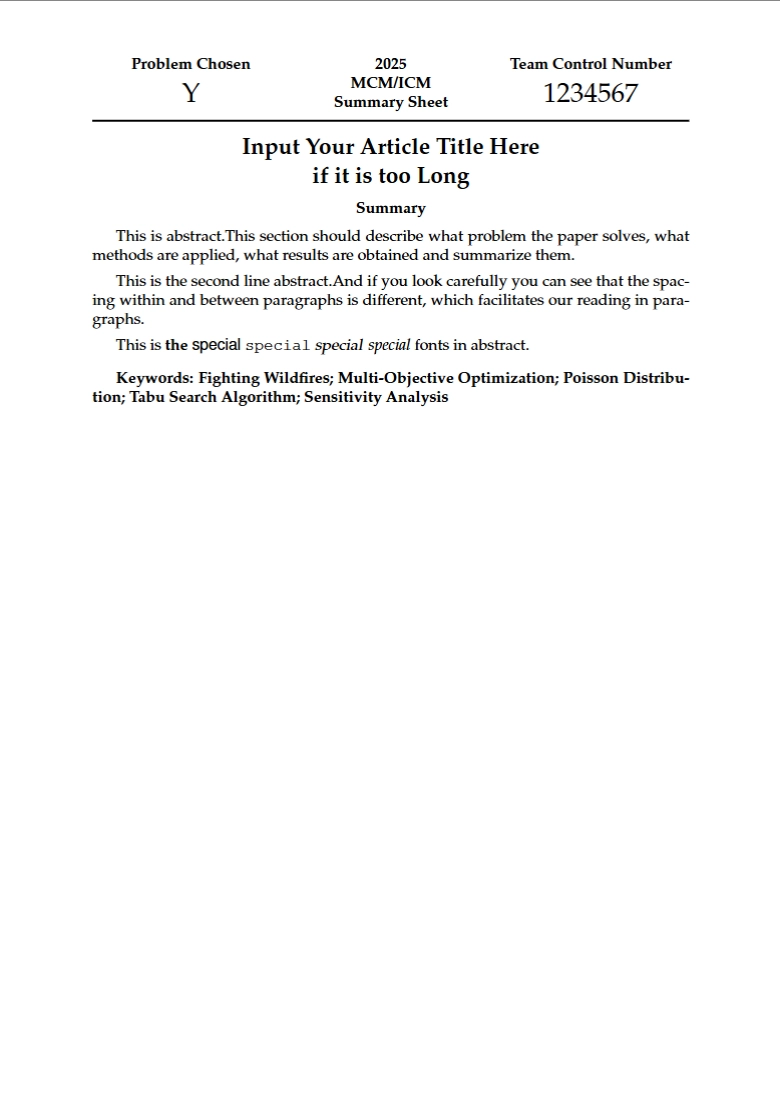
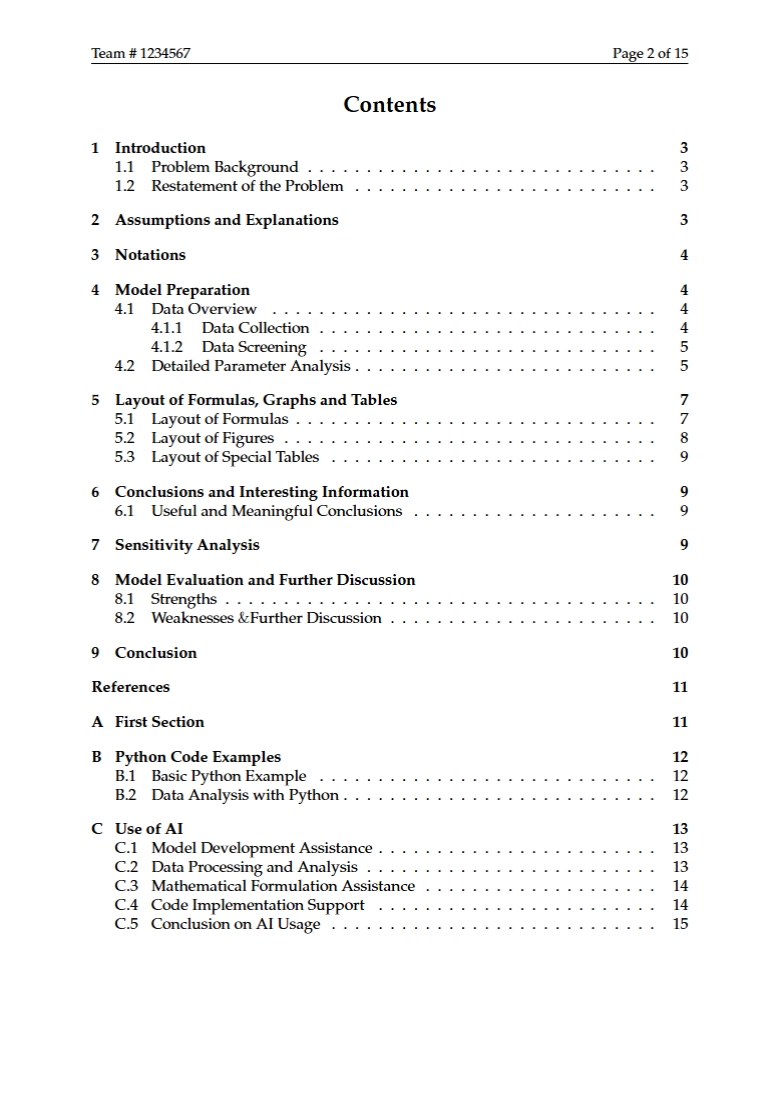
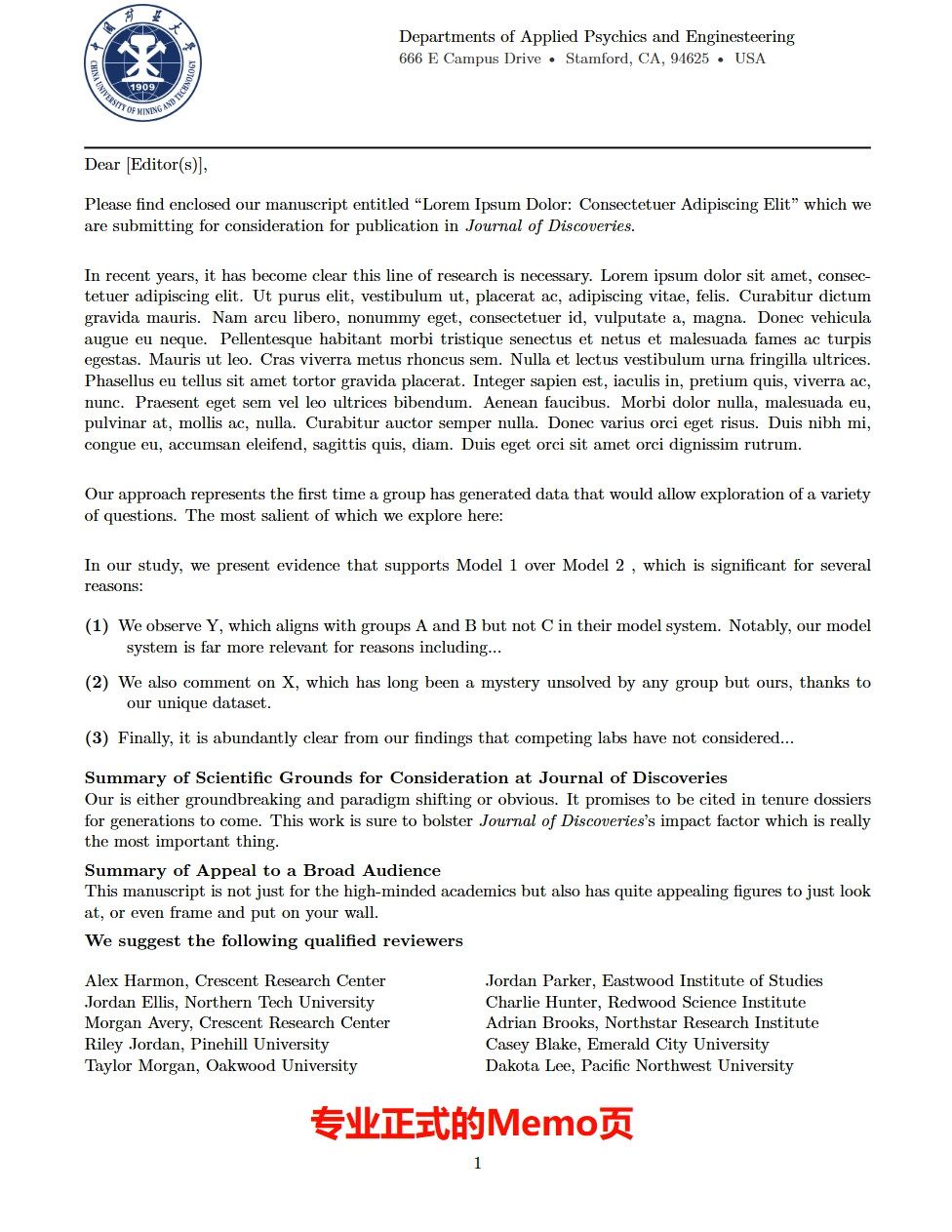
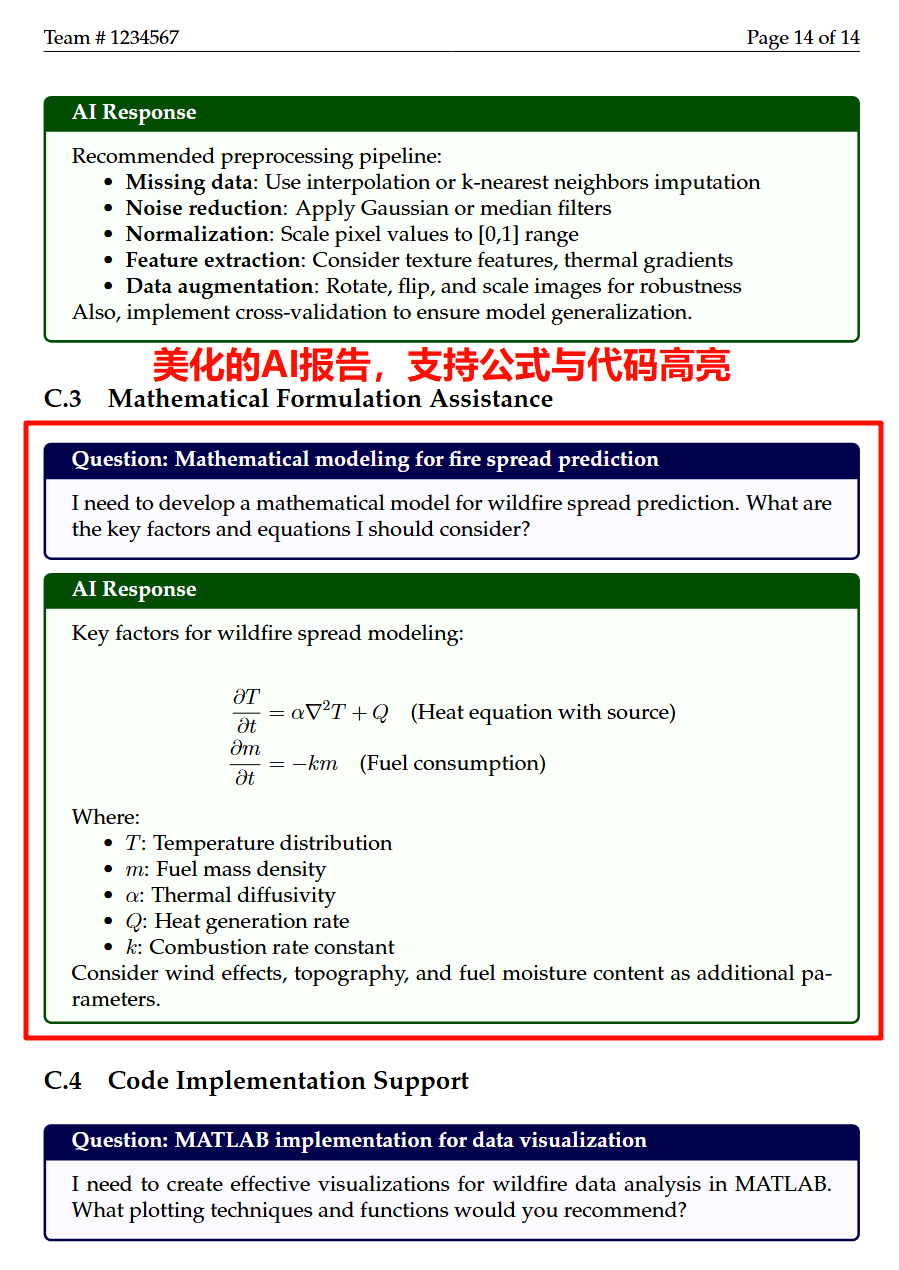
一个专为美国大学生数学建模竞赛(MCM/ICM)设计的LaTeX模板库,基于EasyMCM模板进行了深度优化和功能增强,主要增加了代码排版和AI报告,此外对图表的排版进行了优化,提供完整的论文写作解决方案。本项目遵循 LaTeX Project Public License 1.3c (LPPL 1.3c)许可,在我的博客同步进行发布。
此外,本项目整理了大量论文写作、绘图以及编程中可能用到的资源,在其他资源(必看)章节中详细列出。
 |
 |
 |
 |
 |
 |
 |
 |
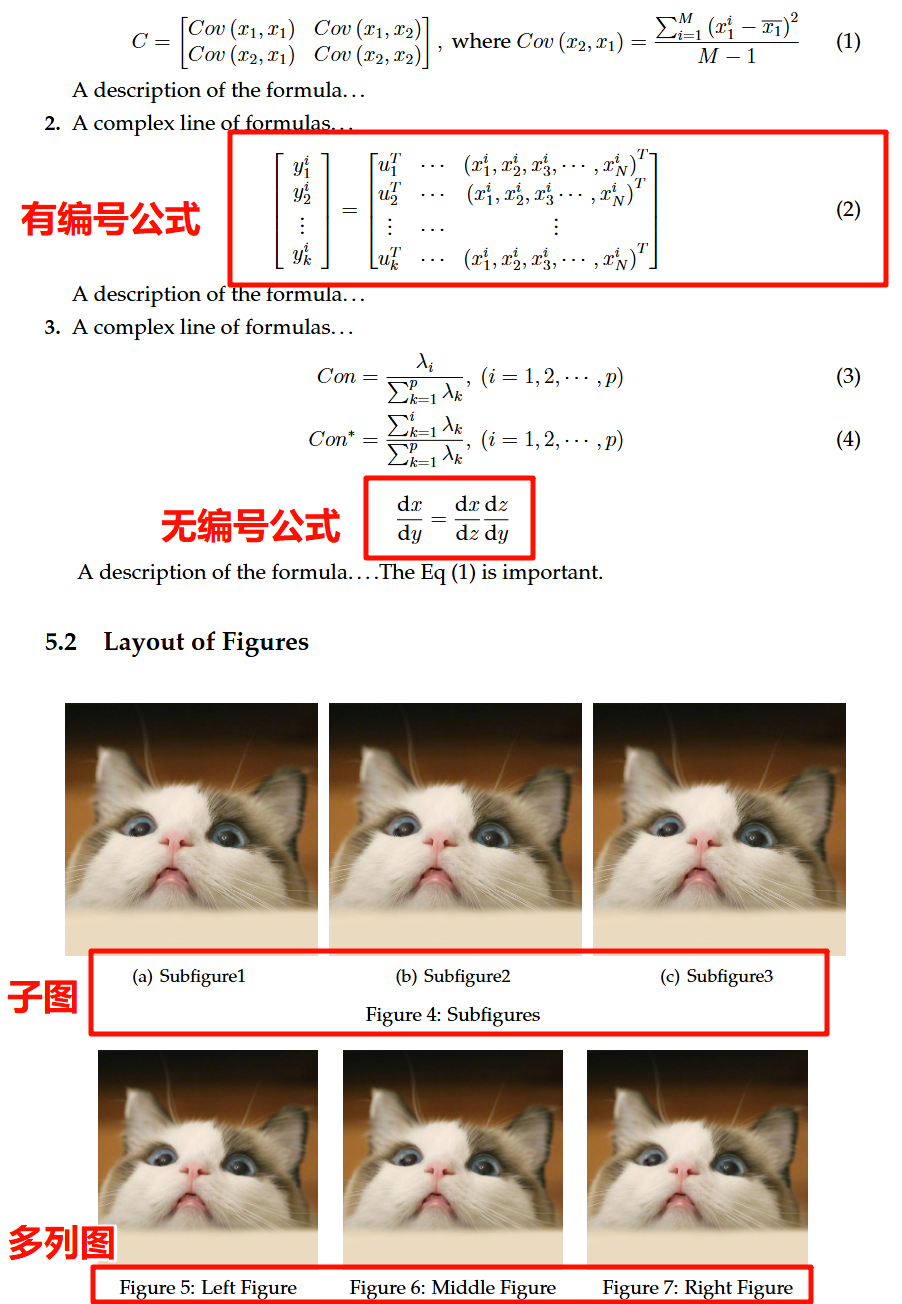 |
Caution
在使用本模板前,你至少应该对LaTeX有一定的了解而不是仅仅为了参加美赛而突然放弃Word,你所应该了解的包括但不限于:
- 基本的LaTeX语法、LaTeX 文档结构与符号
- 常用的LaTeX宏包(如
amsmath,graphicx,hyperref等) - 如何编译LaTeX文档(如使用
pdflatex,xelatex,lualatex等) 如果你没有LaTeX环境,建议使用Overleaf或者Loongtex等在线平台进行编译。
另外你需要了解如何处理出现的报错,一般来说可以使用以下几种方法:
- Ask The F
ucking...riendly Web(ATFW,问友好的网络) - Read The F
ucking...ine Manual(RTFM,读好的的手册) - Ask The F
ucking...oolish AI(ATFAI,问智能的AI)
LaTeX-in-ICM-MCM/
├── Template/                          # 主模板目录(推荐使用)
│   ├── main.tex                      # 主文档入口
│   ├── part_1_pre.tex                # 问题分析部分(引言、假设、符号说明)
│   ├── part_2_model.tex              # 模型建立部分(模型构建、求解)
│   ├── part_3_conclusion.tex         # 结论部分(结果分析、总结)
│   ├── part_4_Appendix.tex           # 附录部分(代码、数据)
│   ├── new_command.tex               # 自定义命令和宏定义
│   ├── easymcm.sty                   # EasyMCM宏包核心文件
│   ├── img/                          # 图片资源文件夹
│   └── _minted-main/                 # 代码高亮缓存目录
├── Memos/                             # 备忘录和信件模板
│   ├── Letter/                       # 官方信件模板
│   ├── Newsletter_Template/          # 新闻简报模板
│   ├── LaTeX_Publicity_Brochure/     # 宣传手册模板(请使用pdfLaTeX编译)
│   ├── TRMD_Pruefung/                # 测试模板
│   └── XJTLU-Poster-Template-main/   # 海报模板(非A4版面,仅供参考)
├── LICENSE                            # 许可证文件
├── .gitignore                        # Git忽略文件配置
└── README.md                          # 项目说明文档

【26开源数模美赛LaTeX模板】免费的专业美赛LaTeX模板+美化的彩页海报+数十个建模资料链接
- 自动控制号设置:通过
\usepackage[1234567]{easymcm}自动设置队伍控制号 - 规范摘要格式:符合MCM/ICM官方要求的Summary格式和排版规范
- 专业字体支持:提供Times、Palatino等学术论文专用字体选项
- 智能页眉信息:自动显示队伍编号、页码和章节信息
- 数学公式支持:完整的AMS-LaTeX数学符号库,支持复杂公式排版
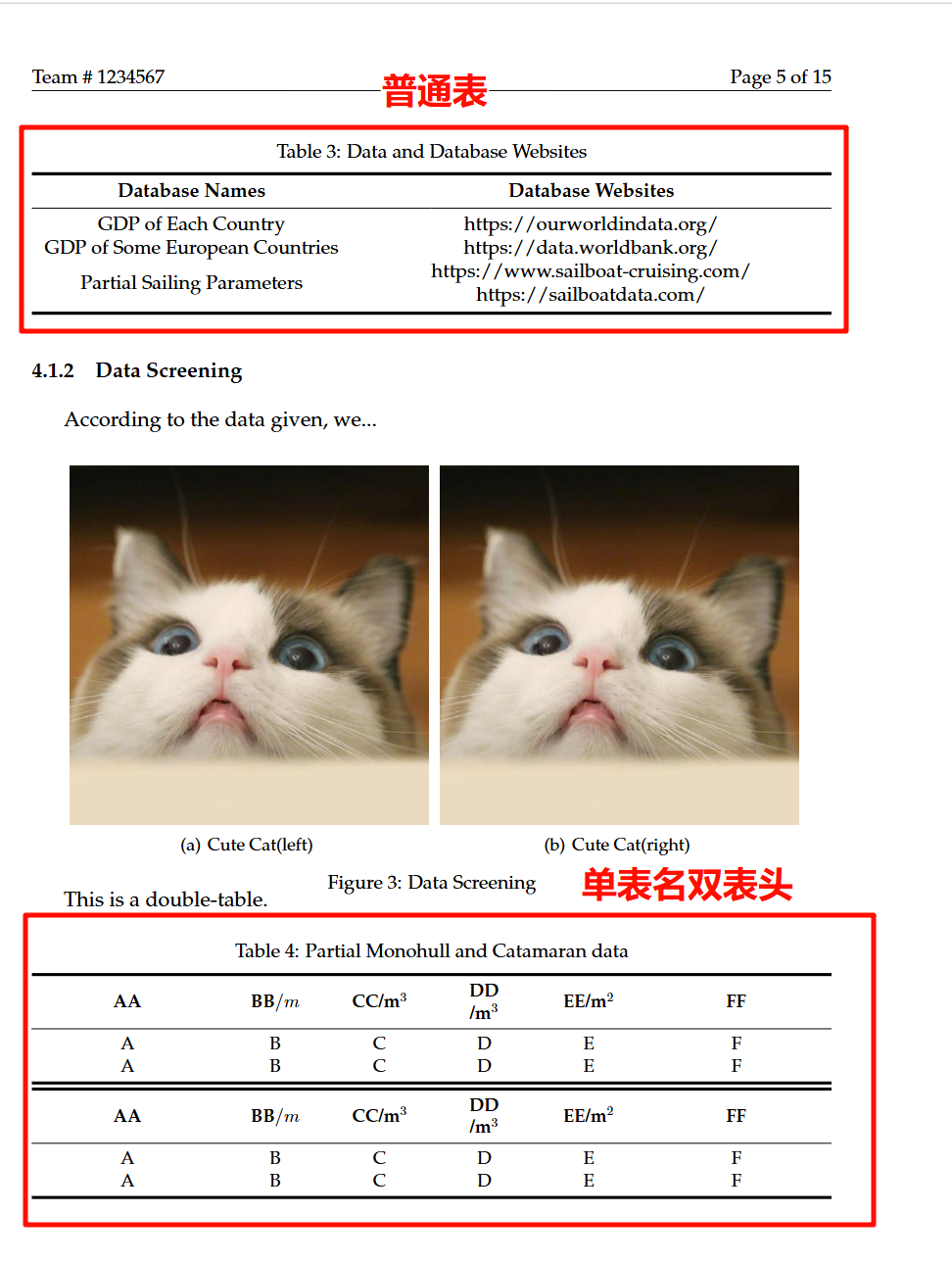
- 高级表格系统:
- 三线表格式(toprule/midrule/bottomrule)
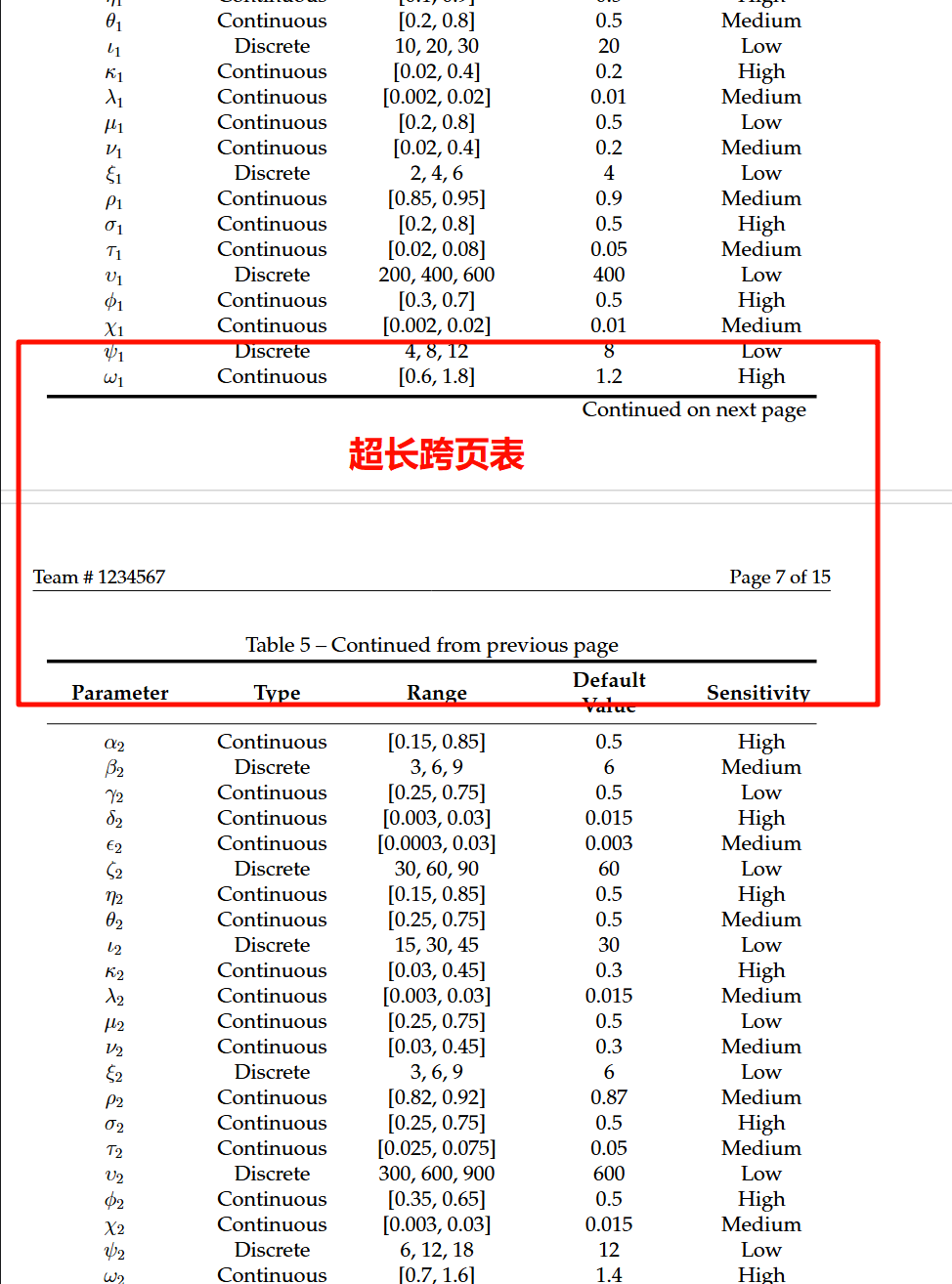
- 跨页长表格(longtable环境)
- 多行多列表格(multirow/multicolumn)
- 自适应宽度调整(resizebox和extracolsep)
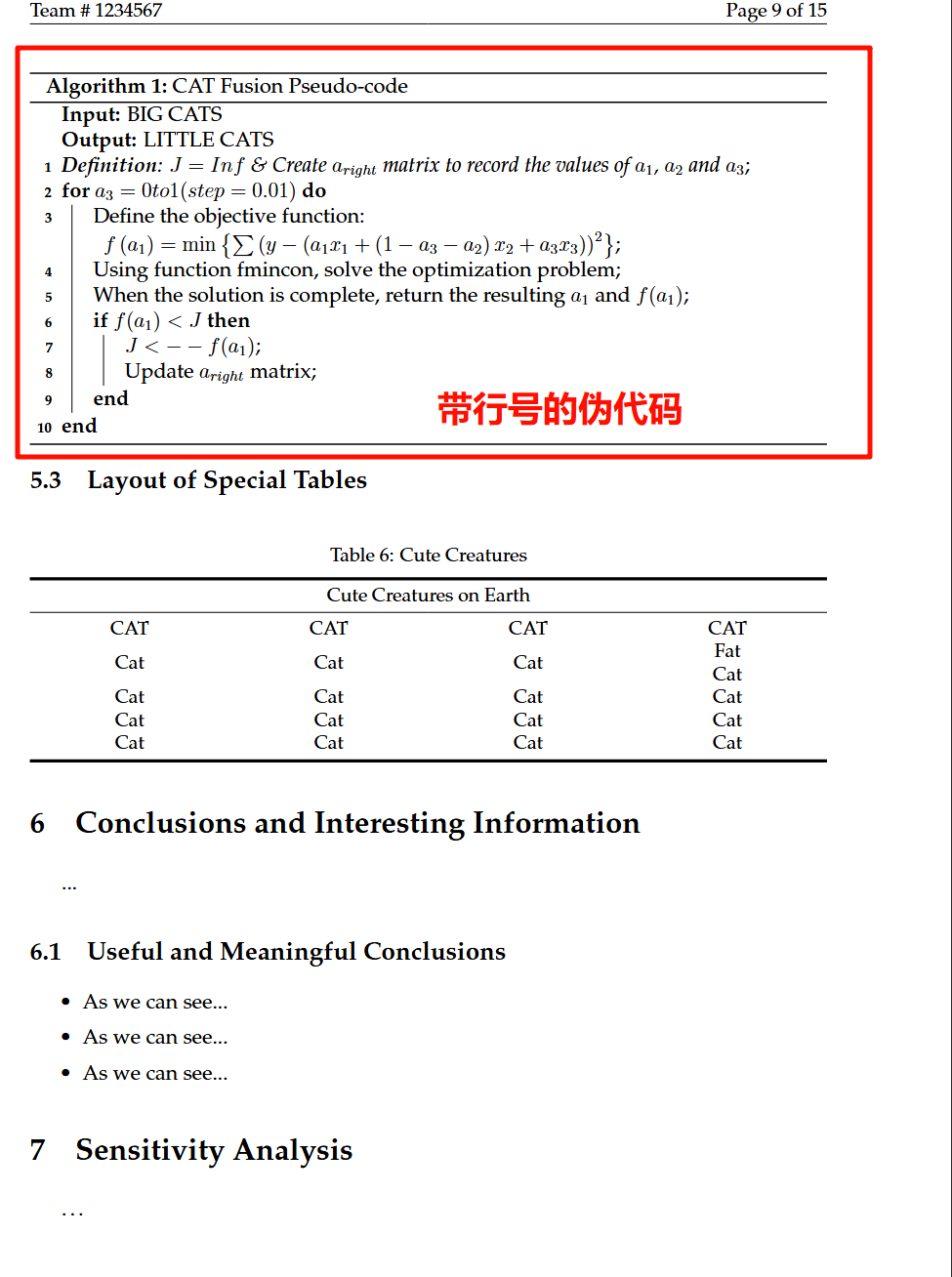
- 算法排版:使用
algorithm2e包支持伪代码排版 - 智能交叉引用:
hyperref与cleveref联合使用,实现智能引用 - TikZ绘图支持:内置TikZ图形库,支持流程图、网络图和统计图表绘制
- 脚注系统:支持自动编号的脚注功能,可在正文任意位置添加补充说明
- 图文混排功能:使用
wrapfig包实现图片与文字的环绕排版 - 引用框样式:提供专业的引用框样式,用于突出重要内容
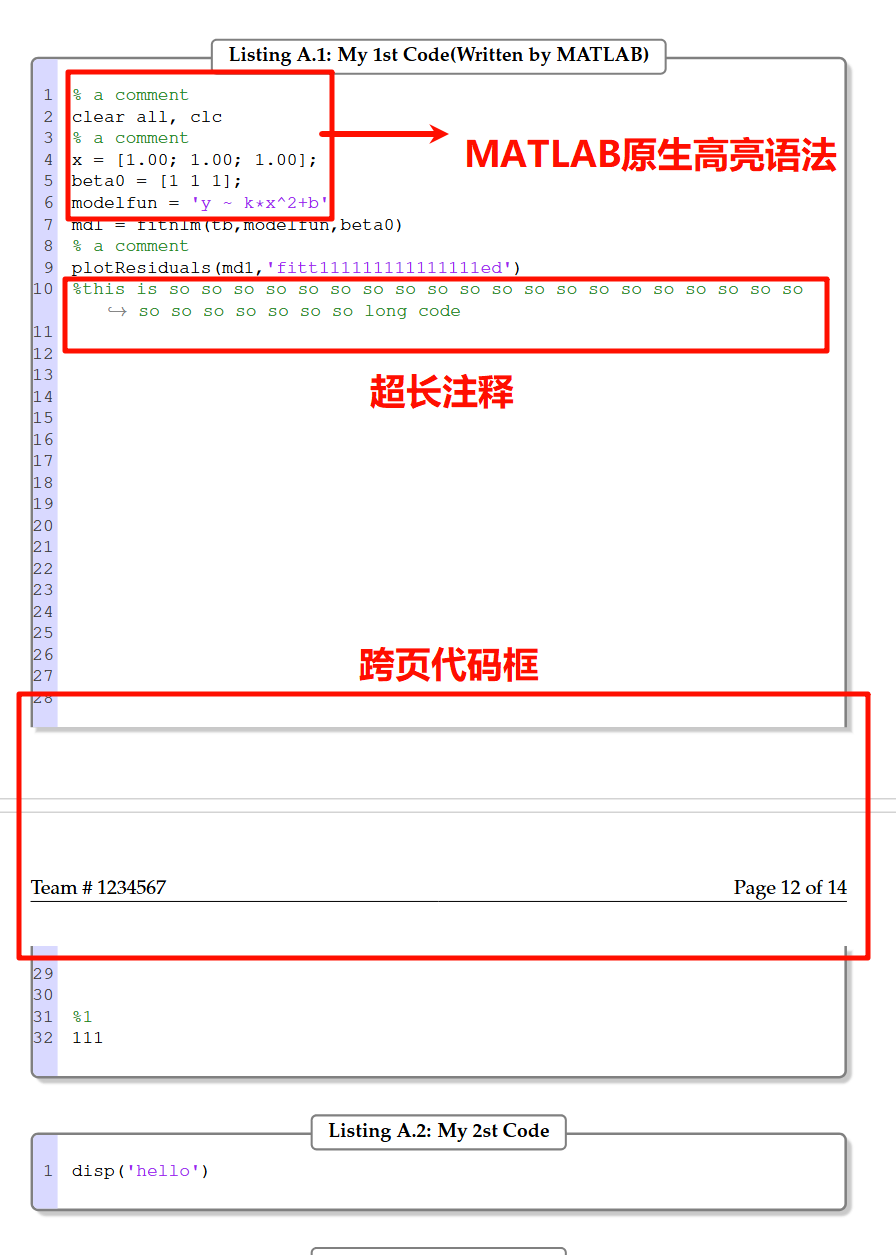
- MATLAB代码盒子:使用
matlab-prettifier包,支持语法高亮和行号显示 - Python代码盒子:与MATLAB统一配色方案,支持语法高亮
- 自动换行功能:超长代码和注释自动换行,避免溢出问题
- 统一配色方案:
- 行号颜色:
darkgray - 关键字颜色:
darkblue(加粗) - 注释颜色:
darkgreen - 字符串颜色:
red!60(Python特有)
- 行号颜色:
- 分章节管理:将论文分为引言、模型、结论、附录四个独立文件
- 自定义命令:通过
new_command.tex集中管理自定义宏命令 - 图片资源管理:统一的
img/文件夹管理所有图片资源 - 缓存管理:自动生成
_minted-main/目录缓存代码高亮结果
- LaTeX发行版:推荐TeX Live 2023+ 或 MiKTeX 22.0+
- 编译引擎:必须使用XeLaTeX(支持中文和Unicode)
- 额外依赖:可能需要安装
minted包(用于代码高亮)
Windows系统推荐安装TeX Live:
- 访问 TeX Live官网 下载安装包
- 运行安装程序,选择完整安装(约4GB)
- 安装完成后,在命令行验证:
tex --version
xelatex --version
或者安装MiKTeX(体积更小):
- 访问 MiKTeX官网 下载安装包
- 选择基本安装,按需下载宏包
- 设置自动安装缺失宏包功能
在VSCode扩展商店中搜索并安装以下扩展:
- LaTeX Workshop:核心LaTeX支持
- LaTeX Utilities(可选):增强功能
- Code Spell Checker(可选):拼写检查
在VSCode中按 Ctrl+Shift+P,输入 Preferences: Open Settings (JSON),添加以下配置:
点击展开完整VSCode配置(推荐复制使用)
{
    //---------LaTeX Workshop 配置开始-----------
    // 设置是否自动编译,可选:"never", "onSave", "onFileChange"
    "latex-workshop.latex.autoBuild.run": "onSave",
    //文件输出路径,会自动创建temp文件
    //"latex-workshop.latex.outDir": "./temp",
    //右键菜单
    "latex-workshop.showContextMenu": true,
    //从使用的包中自动补全命令和环境
    "latex-workshop.intellisense.package.enabled": true,
    //编译出错时设置是否弹出气泡设置
    "latex-workshop.message.error.show": false,
    "latex-workshop.message.warning.show": false,

    // 指定 chktex 的完整路径
    "latex-workshop.chktex.path": "D:/001Softwares/A03Research/texlive/2025/bin/windows/chktex.exe",

    // 编译工具和命令
    "latex-workshop.latex.tools": [
        {
            "name": "xelatex",
            "command": "xelatex",
            "args": [
                "-synctex=1",
                "-interaction=nonstopmode",
                "-file-line-error",
                "%DOCFILE%"
            ]
        },
        {
            "name": "pdflatex",
            "command": "pdflatex",
            "args": [
                "-synctex=1",
                "-interaction=nonstopmode",
                "-file-line-error",
                "%DOCFILE%"
            ]
        },
        {
            "name": "latexmk",
            "command": "latexmk",
            "args": [
                "-synctex=1",
                "-interaction=nonstopmode",
                "-file-line-error",
                "-pdf",
                "-outdir=%OUTDIR%",
                "%DOCFILE%"
            ]
        },
        {
            "name": "bibtex",
            "command": "bibtex",
            "args": [
                "%DOCFILE%"
            ]
        }
    ],
    // 用于配置编译链
    "latex-workshop.latex.recipes": [
        {
            "name": "XeLaTeX",
            "tools": [
                "xelatex"
            ]
        },
        {
            "name": "XeLaTeX*2",
            "tools": [
                "xelatex",
                "xelatex"
            ]
        },
        {
            "name": "PDFLaTeX",
            "tools": [
                "pdflatex"
            ]
        },
        {
            "name": "PDFLaTeX*2",
            "tools": [
                "pdflatex",
                "pdflatex"
            ]
        },
        {
            "name": "BibTeX",
            "tools": [
                "bibtex"
            ]
        },
        {
            "name": "LaTeXmk",
            "tools": [
                "latexmk"
            ]
        },
        {
            "name": "xelatex -> bibtex -> xelatex*2",
            "tools": [
                "xelatex",
                "bibtex",
                "xelatex",
                "xelatex"
            ]
        },
        {
            "name": "pdflatex -> bibtex -> pdflatex*2",
            "tools": [
                "pdflatex",
                "bibtex",
                "pdflatex",
                "pdflatex"
            ]
        }
    ],
    //文件清理。此属性必须是字符串数组
    "latex-workshop.latex.clean.fileTypes": [
        "*.aux",
        "*.bbl",
        "*.blg",
        "*.idx",
        "*.ind",
        "*.lof",
        "*.lot",
        "*.out",
        "*.toc",
        "*.acn",
        "*.acr",
        "*.alg",
        "*.glg",
        "*.glo",
        "*.gls",
        "*.ist",
        "*.fls",
        "*.log",
        "*.fdb_latexmk"
    ],
    //设置为onFaild 在构建失败后清除辅助文件
    "latex-workshop.latex.autoClean.run": "onFailed",
    // 使用上次的recipe编译组合
    "latex-workshop.latex.recipe.default": "lastUsed",
    // 用于反向同步的内部查看器的键绑定。ctrl/cmd +点击(默认)或双击
    "latex-workshop.view.pdf.internal.synctex.keybinding": "double-click",
    //设置查看PDF的工具,可选"browser","tab","external"
    "latex-workshop.view.pdf.viewer": "tab",
    "workbench.editor.empty.hint": "hidden",
    "editor.fontSize": 16,
    "github.copilot.nextEditSuggestions.enabled": true,
    "git.enableSmartCommit": true,
    "git.autofetch": true,
    "git.confirmSync": false,
    "debug.allowBreakpointsEverywhere": true,
    "terminal.integrated.defaultProfile.windows": "Command Prompt",
    "editor.fontFamily": "FiraCode Nerd Font,Consolas, 'Courier New', monospace",
    "workbench.iconTheme": "material-icon-theme",
    "workbench.editorAssociations": {
        "*.copilotmd": "vscode.markdown.preview.editor",
        "*.pdf": "default"
    },
    "workbench.settings.applyToAllProfiles": [

    ],

    //---------LaTeX Workshop 配置结束-----------
}创建LaTeX代码片段,按 Ctrl+Shift+P,输入 Preferences: Configure User Snippets,选择 latex.json,此处为一个示例。
{
    "Table Environment": {
        "prefix": "tableInsert",
        "body": [
            "\\begin{table}[htbp]",
            "\\centering",
            "\\caption{${1:Table Caption}}",
            "\\label{tab:${2:label}}",
            "\\begin{tabular}{${3:ccc}}",
            "\\toprule",
            "${4:Header 1} & ${5:Header 2} & ${6:Header 3} \\\\\\",
            "\\midrule",
            "${7:Data 1} & ${8:Data 2} & ${9:Data 3} \\\\\\",
            "\\bottomrule",
            "\\end{tabular}",
            "\\end{table}"
        ],
        "description": "Insert a table environment"
    }
}- 获取模板:克隆或下载本仓库到本地
- 打开项目:在VSCode中打开
Template文件夹 - 配置基本信息:编辑
main.tex文件:\usepackage[1234567]{easymcm} % 将1234567替换为你的队伍控制号 \problem{A} % 将A替换为你的题号(A/B/C/D/E/F)
- 编写内容:分别在四个章节文件中编写内容:
part_1_pre.tex:问题分析、假设、符号说明part_2_model.tex:模型建立、求解过程part_3_conclusion.tex:结果分析、结论总结part_4_Appendix.tex:代码、数据等附录内容
- 编译文档:
- VSCode方式:按
Ctrl+Alt+B自动编译,选择"xelatex -> bibtex -> xelatex*2"编译链 - 命令行方式(支持参考文献):
xelatex main.tex bibtex main.aux xelatex main.tex xelatex main.tex # 编译四次确保参考文献和交叉引用正确 - VSCode方式:按
插入表格(支持跨页长表格):
\begin{longtable}{@{\extracolsep{\fill}}ccccc@{}}
\caption{参数分析表}\\ \toprule[2pt]
\multicolumn{1}{m{2.5cm}}{\centering \textbf{参数}} & \multicolumn{1}{m{2cm}}{\centering \textbf{类型}} & \multicolumn{1}{m{3cm}}{\centering \textbf{范围}} & \multicolumn{1}{m{2.5cm}}{\centering \textbf{默认值}} & \multicolumn{1}{m{2cm}}{\centering \textbf{敏感度}} \\
\midrule
$\\alpha$ & Continuous & [0, 1] & 0.5 & High \\
\end{longtable}插入代码(支持MATLAB和Python):
% MATLAB代码
\begin{matlab}{MATLAB代码标题}{matlab:label}
% 你的MATLAB代码
A = [1, 2, 3; 4, 5, 6; 7, 8, 9];
result = sum(A, 2);
\end{matlab}

% Python代码
\begin{python}{Python代码标题}{python:label}
# 你的Python代码
def calculate_sum(matrix):
    return [sum(row) for row in matrix]
\end{python}模板支持多种专业字体,在main.tex中取消注释相应行:
\usepackage{mathptmx}- Times字体(中规中矩)\usepackage{palatino}- Palatino字体(官方推荐)
在main.tex中修改代码盒子定义来自定义:
- 行号样式:
numberstyle - 关键字样式:
keywordstyle - 注释样式:
commentstyle - 字符串样式:
stringstyle
- 必须使用XeLaTeX:不支持pdfLaTeX或LuaLaTeX
- 编译两次:确保交叉引用和目录正确生成
- 图片路径:所有图片应放在
img/文件夹中 - 章节分离:各章节内容在对应的
.tex文件中编写 - 自定义命令:新增命令应在
new_command.tex中定义
- 表格宽度:使用
resizebox或extracolsep控制表格宽度 - 代码长度:长代码建议放在附录部分
- 参考文献:使用BibTeX管理,格式应符合美赛要求
- 编译错误:检查是否使用XeLaTeX,是否编译两次
- 代码显示异常:检查代码中是否有特殊字符需要转义
- 表格排版问题:合理设置列宽,避免使用过大的
resizebox
欢迎提交Issue和Pull Request来改进模板,或者添加你的美赛资源,但是我可能更新速度比较慢。
- Bug报告:详细描述问题现象和复现步骤
- 功能建议:说明需求背景和预期效果
- 代码贡献:遵循现有代码风格和文档规范
- 添加美赛资源:如果有相关的美赛资源(如模板、代码示例等),欢迎添加
本项目采用 LaTeX Project Public License 1.3c (LPPL 1.3c)。
LPPL许可证的主要特点:
- 修改自由 — 允许用户修改和分发修改后的版本
- 维护状态 — 要求修改后的作品必须明确标识其与原始作品的关系
- 文件完整性 — 确保LaTeX文件的完整性,避免不兼容的修改
- 版本控制 — 支持版本管理,便于维护和更新
主要条款:
- 您可以自由使用、修改和分发本模板
- 修改后的版本必须使用不同的文件名或版本号
- 必须保留原始许可证声明和版权信息
- 修改后的版本不能声称是原始作品的官方版本
基于EasyMCM v5.1模板开发,遵循相应开源协议。Memo目录下的文件均遵循作者的原开源协议。
作者从大一开始作为论文手参与数模竞赛,在四年时间中论文类比赛参加了十几场,累计写过的字数约有15w左右。在2022、2023年参加了3次美赛全是S奖,但是我也一直没有放弃学习,所以美赛的经验也为我后来其他竞赛提供了不少帮助。
我想说的是,一直致力于打数模竞赛很好,打一两次觉得不适合自己放弃了也没事。最重要的是不能因为打数模竞赛的结果而放弃学习,放弃接受新知识。
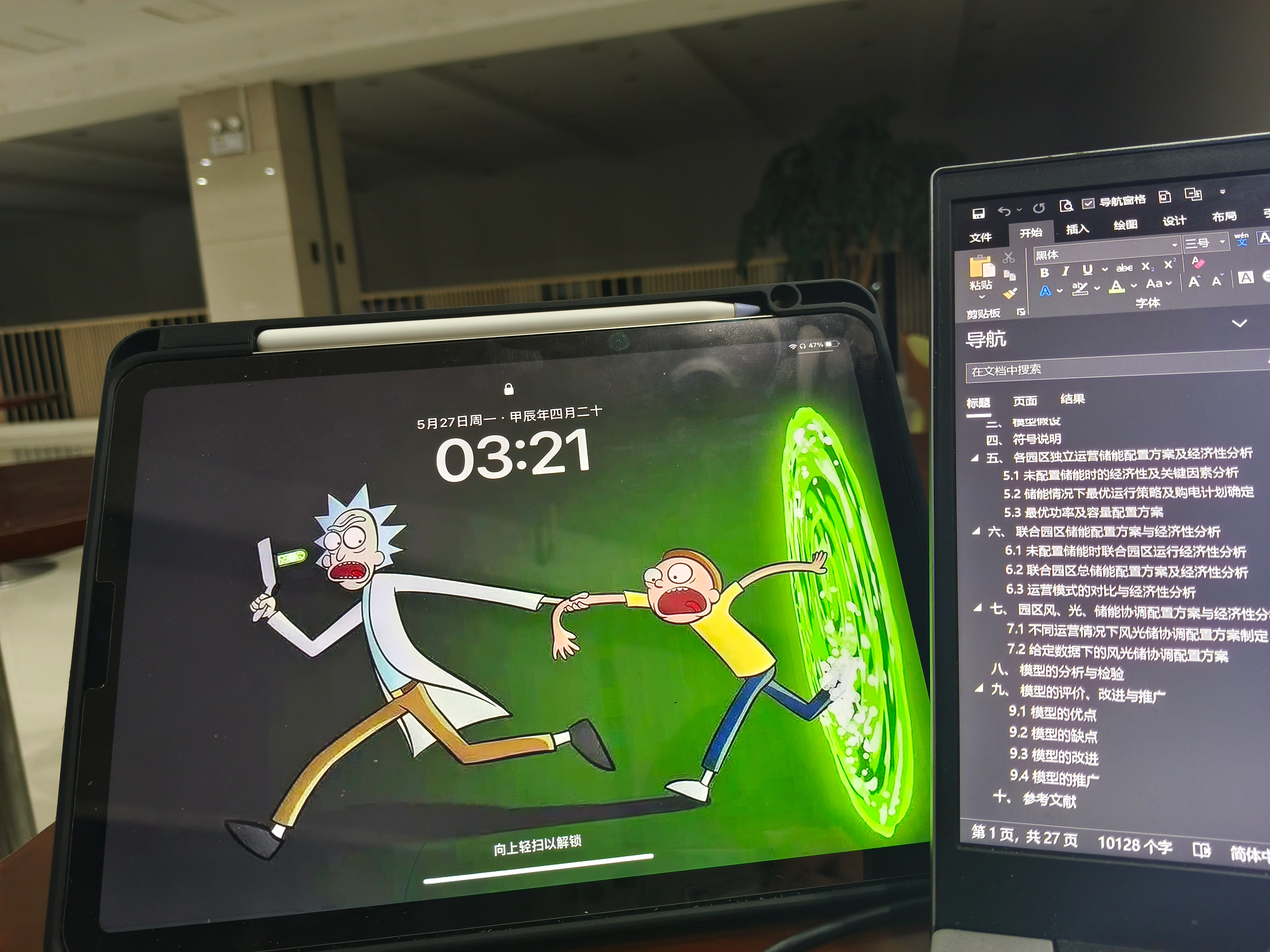
凌晨在学院楼写完论文所拍摄
如果您觉得本项目对您有帮助,欢迎给我一个star⭐,谢谢!
