Birden fazla saat dilimi için masaüstü saat uygulaması🕒🌍🕕

Saatle ilgili özellikler:
- 🕐 Birden fazla saat dilimi için metin saati
- ⏱️ Zamanlayıcı
- ⏳ Geri sayım zamanlayıcısı
- 🔄 Epoch zamanı ve tarih-saat dönüştürücü
Zaman kimseyi beklemez:
- 📝 Yapışkan not
Bir geliştirici asla saatsiz kalmaz:
- 🔀 Basit metin dönüştürücü
- SQL
INcümlelerini kolayca oluşturma gibi
- SQL
- 🌐 Web sunucusu
- statik dosyalar sunar
- istek ve yanıt döküm sunucusu
- hata ayıklama için yavaş uç noktalar
- GitHub URL'lerinden editörünüzde dosya açma
🔔 NOT: mclocks internet bağlantısı gerektirmez — her şey %100 yerel olarak çalışır.
https://github.com/bayashi/mclocks/releases adresinden
Windows için yükleyici .msi dosyasını veya çalıştırılabilir .exe dosyasını edinebilirsiniz.
macOS için yükleme amacıyla .dmg dosyasını edinebilirsiniz.
(Bu belgedeki kısayol tuşları Windows işletim sistemi içindir. macOS kullanıyorsanız, lütfen bunları uygun şekilde yorumlayın; Ctrl yerine Ctrl + Command ve Alt yerine Option kullanın.)
config.json dosyası, saatleri tercihlerinize göre yapılandırmanıza olanak tanır.
config.json dosyası aşağıdaki dizinlerde bulunmalıdır:
- Windows:
C:\Users\{USER}\AppData\Roaming\com.bayashi.mclocks\ - Mac:
/Users/{USER}/Library/Application Support/com.bayashi.mclocks/
mclocks'u başlattığınızda, config.json dosyanızı düzenlemek için Ctrl + o tuşlarına basın.
config.json dosyası aşağıda gösterildiği gibi JSON formatında olmalıdır.
{
  "clocks": [
    { "name": "UTC", "timezone": "UTC" }
  ],
  "format": "MM-DD ddd HH:mm",
  "locale": "en",
  "color": "#fff",
  "font": "Courier, monospace",
  "size": 14,
  "margin": "1.65em",
  "forefront": false
}
clocks alanı, her biri name ve timezone özelliklerini içeren nesnelerden oluşan bir dizidir. Her ikisi de metin olmalıdır. Varsayılan olarak ikisi de UTC'dir.
name, saat için görüntülenecek bir etikettir.- Saat dilimlerini seçmek için bu saat dilimleri listesine bakın.
Üç saat dilimi için bir clocks dizisi örneği aşağıda verilmiştir.
{
  "clocks": [
    { "name": "Tokyo", "timezone": "Asia/Tokyo" },
    { "name": "UTC", "timezone": "UTC" },
    { "name": "SF", "timezone": "America/Los_Angeles" }
  ],
  "format": "MM-DD ddd HH:mm",
  ...snip...
}
metin: MM-DD ddd HH:mm
format alanı, saati görüntülemek için kullanılan tarih-saat biçim dizesidir. Özel bir tarih-saat biçimi oluşturmak için bu biçimlendirme kılavuzuna bakın.
metin: ""
format2 alanı format ile aynıdır. Ctrl + f tuşuyla birbirleriyle değiştirilir. format2 isteğe bağlı bir alandır.
metin: en
locale alanı, tarih-saat görüntüleme için dil ayarlarını belirler. Desteklenen yerel ayarların listesini burada bulabilirsiniz.
metin: #fff
color alanı, tarih-saat metninin rengini tanımlar. Adlandırılmış renkler, RGB onaltılık değerler, RGB değerleri (ör., RGB(255, 0, 0)) veya herhangi bir geçerli CSS renk değeri kullanabilirsiniz.
metin: Courier, monospace
font, tarih-saati görüntülemek için kullanılan yazı tipi adıdır. Sabit genişlikli bir yazı tipi olmalıdır. Değişken genişlikli bir yazı tipi ayarlarsanız, mclocks'unuzda istenmeyen bir titreme efekti olabilir.
sayı | metin: 14
size, tarih-saat için piksel cinsinden karakter boyutudur. Birim içeren bir metin olarak da belirtilebilir (ör., "125%", "1.5em").
metin: 1.65em
margin alanı, saatler arasındaki boşluğu belirler.
mantıksal: false
forefront alanı true olarak ayarlanırsa, mclocks uygulaması her zaman diğer uygulama pencerelerinin üstünde görüntülenir.
Aşağıda gösterildiği gibi clock yapılandırması ayarlandığında, belirtilen target tarih-saatine kadar geri sayım saati olarak görüntülenir.
"clocks": [
	{
		"countdown": "WAC Tokyo D-%D %h:%m:%s",
		"target": "2025-09-13",
		"timezone": "Asia/Tokyo"
	}
],
Yukarıdaki geri sayım clock aşağıdaki gibi görüntülenir:
WAC Tokyo D-159 12:34:56
13 Eylül 2025'e kadar 159 gün, 12 saat, 34 dakika ve 56 saniye kaldığını gösterir.
countdown alanı metni aşağıdaki şablon değişkenlerini kabul eder:
%TG: Hedef tarih-saat dizesi%D: Hedef tarih-saate kalan gün sayısı%H: Hedef tarih-saate kalan süre saat olarak%h: Kalan sürenin saat (hh) kısmı (hh:mm:ss)%M: Hedef tarih-saate kalan süre dakika olarak%m: Kalan sürenin dakika (mm) kısmı (hh:mm:ss)%S: Hedef tarih-saate kalan süre saniye olarak%s: Kalan sürenin saniye (ss) kısmı (hh:mm:ss)

mclocks uygulama penceresine tıklayın, ardından 1 dakikalık zamanlayıcı başlatmak için Ctrl + 1 tuşuna basın. 10 dakikalık zamanlayıcı başlatmak için Ctrl + Alt + 1 tuşuna basın. Diğer sayı tuşları da aynı şekilde çalışır. Aynı anda en fazla 5 zamanlayıcı başlatılabilir.
Zamanlayıcıları duraklatmak / devam ettirmek için Ctrl + p.
En eski zamanlayıcıyı silmek için Ctrl + 0. En yeni zamanlayıcıyı silmek için Ctrl + Alt + 0.
🔔 NOT: Geri sayım saati ve basit zamanlayıcı, zamanlayıcı tamamlandığında varsayılan olarak bildirim gönderir. Bildirimlere ihtiyacınız yoksa, config.json'da withoutNotification: true olarak ayarlayın.

mclocks uygulama penceresine tıklayın, ardından Epoch zamanı görüntülemesini açıp kapatmak için Ctrl + e tuşuna basın.
mclocks uygulama penceresine tıklayın, ardından bir tarih-saat veya Epoch zamanı yapıştırın, dönüştürme sonuçlarını gösteren bir iletişim kutusu görünür. Sonuçları panoya kopyalayabilirsiniz. Kopyalamak istemiyorsanız, iletişim kutusunu kapatmak için [No] düğmesine basın.
Ctrl + v ile yapıştırırken, değer (Epoch zamanı) saniye olarak kabul edilir. Ctrl + Alt + v kullanırsanız milisaniye, Ctrl + Alt + Shift + V ile mikrosaniye, Ctrl + Alt + Shift + N + V ile nanosaniye olarak kabul edilir ve buna göre dönüştürülür.
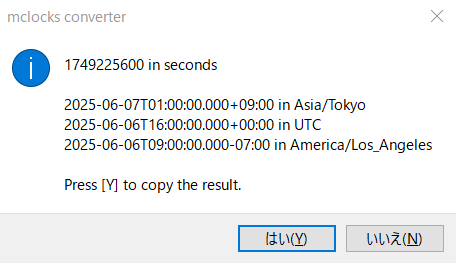
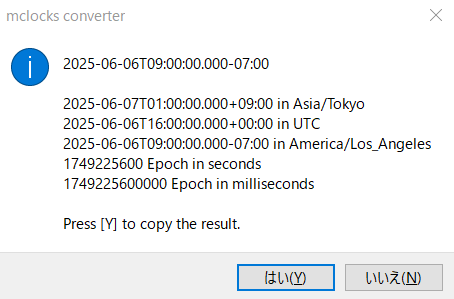
Yapıştırılan tarih-saat değerleri saat dilimi bilgisi içermiyorsa, varsayılan olarak yerel saat dilimi olarak kabul edilir. Belirli bir saat dilimi olarak işlemek için convtz seçeneğinde saat dilimini ayarlayın.
"convtz": "UTC"
mclocks uygulama penceresine tıklayın, ardından pano metnini işlemek ve editörde açmak için aşağıdaki klavye kısayollarını kullanın:
Ctrl + i: Pano metninin her satırını çift tırnak içine alır ve sonuna virgül ekler (son satır hariç)Ctrl + Shift + i: Her satırın sonuna virgül ekler (tırnak olmadan) INT listesi IN koşulu için (son satır hariç)
Boş satırlar tüm işlemlerde olduğu gibi korunur.
(Bu metin dönüştürme özelliğinin saatler veya zamanla hiçbir ilgisi yoktur, ancak yazılım geliştiricileri bunu kullanışlı bulabilir! 😊)
F1 (Windows) veya Cmd + Shift + / (macOS) ile yardım sayfasını (bu README) tarayıcıda açın
| Kısayol | Açıklama |
|---|---|
Ctrl + o |
config.json dosyasını editörde aç |
Ctrl + f |
format ve format2 arasında geçiş yap (config.json'da format2 tanımlıysa) |
Ctrl + e veya Ctrl + u |
Epoch zamanı görüntülemesini aç/kapat |
| Kısayol | Açıklama |
|---|---|
Ctrl + 1 - Ctrl + 9 |
Zamanlayıcı başlat (1 dakika × sayı tuşu) |
Ctrl + Alt + 1 - Ctrl + Alt + 9 |
Zamanlayıcı başlat (10 dakika × sayı tuşu) |
Ctrl + p |
Tüm zamanlayıcıları duraklat / devam ettir |
Ctrl + 0 |
En eski zamanlayıcıyı (en soldaki) sil |
Ctrl + Alt + 0 |
En yeni zamanlayıcıyı (en sağdaki) sil |
| Kısayol | Açıklama |
|---|---|
Ctrl + s |
Pano metninden yeni bir yapışkan not oluştur |
| Kısayol | Açıklama |
|---|---|
Ctrl + c |
Geçerli mclocks metnini panoya kopyala |
Ctrl + v |
Pano içeriğini dönüştür (Epoch zamanı saniye olarak veya tarih-saat) |
Ctrl + Alt + v |
Pano içeriğini dönüştür (Epoch zamanı milisaniye olarak) |
Ctrl + Alt + Shift + V |
Pano içeriğini dönüştür (Epoch zamanı mikrosaniye olarak) |
Ctrl + Alt + Shift + N + V |
Pano içeriğini dönüştür (Epoch zamanı nanosaniye olarak) |
| Kısayol | Açıklama |
|---|---|
Ctrl + i |
Panonun her satırını çift tırnak içine al, sonuna virgül ekle ve editörde aç (son satır hariç) |
Ctrl + Shift + i |
Her satırın sonuna virgül ekle (tırnak olmadan) INT listesi IN koşulu için ve editörde aç (son satır hariç) |
mclocks uygulama penceresine tıklayın, ardından pano metninden yapışkan not oluşturmak için Ctrl + s tuşuna basın. Pano içeriğiyle birlikte küçük bir yüzen pencere açılır.
Her yapışkan not şunlara sahiptir:
- Geçiş düğmesi (
▸/▾): Notu genişlet veya daralt. Daraltılmış modda yalnızca tek bir satır gösterilir. - Kopyala düğmesi (
⧉): Not metnini panoya kopyala. - Ön plan düğmesi (
⊤/⊥): Notun diğer pencerelerin üstünde kalıp kalmayacağını değiştir. Bu ayar yapışkan not başına kaydedilir. - Kapat düğmesi (
✖): Yapışkan notu sil ve penceresini kapat. - Metin alanı: Not içeriğini serbestçe düzenleyin. Değişiklikler otomatik olarak kaydedilir.
- Yeniden boyutlandırma tutamacı: Genişletildiğinde notu yeniden boyutlandırmak için sağ alt köşeyi sürükleyin.
Yapışkan notlar, config.json'dan font, size, color ve forefront ayarlarını miras alır. Ön plan ayarı, ön plan düğmesi kullanılarak yapışkan not başına geçersiz kılınabilir; geçersiz kılınmazsa config.json'daki değer kullanılır. Konumları, boyutları, açık/kapalı durumları ve ön plan geçersiz kılması kalıcı olarak saklanır ve mclocks yeniden başlatıldığında tüm notlar otomatik olarak geri yüklenir.
🔔 NOT: macOS'ta yapışkan not pencere konumları yalnızca uygulama kapandığında kaydedilir. Windows'ta konumlar, pencereleri taşıdığınızda veya yeniden boyutlandırdığınızda otomatik olarak kaydedilir.
Yapışkan not başına maksimum metin boyutu 128 KB'dir.
mclocks, yerleşik bir web sunucusu aracılığıyla statik dosyalar sunabilir. Bu özellik, kod parçacıklarınızı bir tarayıcıda kolayca görüntülemenizi sağlar. config.json'unuza bir web alanı ekleyin:
{
  "web": {
    "root": "/path/to/your/webroot",
    "dump": true,
    "slow": true,
    "status": true,
    "editor": {
      "reposDir": "/path/to/your/repos"
    }
  }
}
root: Sunulacak dosyaları içeren dizinin yolu (zorunlu)port: Dinlenecek port numarası (varsayılan: 3030)open_browser_at_start:trueolarak ayarlanırsa,mclocksbaşladığında varsayılan tarayıcıda web sunucusu URL'sini otomatik olarak açar (varsayılan:false)dump:trueolarak ayarlanırsa, istek ayrıntılarını JSON olarak döndüren/dumpuç noktasını etkinleştirir (varsayılan:false)slow:trueolarak ayarlanırsa, yanıtı geciktiren/slowuç noktasını etkinleştirir (varsayılan:false)status:trueolarak ayarlanırsa, rastgele HTTP durum kodları döndüren/status/{code}uç noktasını etkinleştirir (varsayılan:false)editor: Ayarlanmışsa vereposDiriçeriyorsa, tarayıcıdaki GitHub URL'lerinden editörünüzde yerel dosyaları açan/editoruç noktasını etkinleştirir (varsayılan: ayarlanmamış)
config.json'unuzda web alanı yapılandırılmışsa, mclocks başlatıldığında web sunucusu otomatik olarak başlar. Dosyalara http://127.0.0.1:3030 adresinden erişin. Web sunucusu yalnızca 127.0.0.1 (localhost) üzerinde dinler, bu nedenle yalnızca yerel makinenizden erişilebilir.
Web sunucusu aşağıdaki dosya türlerini destekler:
- Metin:
html,css,js,json,md,txt - Görüntüler:
png,jpg,jpeg,gif,svg,ico
web yapılandırmasında dump: true ayarlandığında, web sunucusu istek ayrıntılarını JSON olarak döndüren bir /dump uç noktası sağlar.
Uç nokta aşağıdakileri içeren bir JSON nesnesiyle yanıt verir:
method: HTTP yöntemi (ör., "GET", "POST")path:/dump/sonrasındaki istek yolu (ör.,/dump/testiçin "/test")query: Anahtar-değer nesneleri dizisi olarak sorgu parametreleri (ör.,[{"key1": "value1"}, {"key2": "value2"}])headers: Anahtar-değer nesneleri dizisi olarak istek başlıkları (ör.,[{"Content-Type": "application/json"}])body: Metin olarak istek gövdesi (varsa)parsed_body: Content-Type JSON gösteriyorsa ayrıştırılmış JSON nesnesi veya ayrıştırma başarısızsa hata mesajı metni
Dump uç noktasına http://127.0.0.1:3030/dump adresinden veya /dump/ altındaki herhangi bir yoldan (ör., /dump/test?key=value) erişin.
web yapılandırmasında slow: true ayarlandığında, web sunucusu 200 OK döndürmeden önce yanıtı geciktiren bir /slow uç noktası sağlar.
Uç nokta herhangi bir HTTP yöntemiyle (GET, POST, vb.) erişilebilir ve aşağıdaki yolları destekler:
/slow: 30 saniye (varsayılan) bekler ve 200 OK döndürür/slow/120: 120 saniye (veya belirtilen herhangi bir saniye sayısı) bekler ve 200 OK döndürür
İzin verilen maksimum değer 901 saniyedir (15 dakika + 1 saniye). Bu sınırı aşan istekler 400 Bad Request hatası döndürür.
Bu uç nokta, zaman aşımı davranışını, bağlantı yönetimini veya yavaş ağ koşullarını simüle etmek için test yapmakta kullanışlıdır.
Geçersiz bir saniye parametresi sağlanırsa (ör., /slow/abc), uç nokta 400 Bad Request hatası döndürür.
web yapılandırmasında status: true ayarlandığında, web sunucusu RFC standartlarında tanımlanan rastgele HTTP durum kodlarını (100-599) döndüren bir /status/{code} uç noktası sağlar.
Uç nokta, durum kodu ve karşılık gelen ifadeyle birlikte düz metin yanıtı ve HTTP spesifikasyonunun gerektirdiği uygun başlıklarla döndürür.
Örnekler:
http://127.0.0.1:3030/status/200- 200 OK döndürürhttp://127.0.0.1:3030/status/404- 404 Not Found döndürürhttp://127.0.0.1:3030/status/500- 500 Internal Server Error döndürürhttp://127.0.0.1:3030/status/418- 418 I'm a teapot döndürür (özel mesajla)http://127.0.0.1:3030/status/301- 301 Moved Permanently döndürür (Location başlığıyla)
Duruma özgü başlıklar:
Uç nokta, belirli durum kodları için otomatik olarak uygun başlıklar ekler:
- 3xx Yönlendirme (301, 302, 303, 305, 307, 308):
Locationbaşlığı ekler - 401 Unauthorized:
WWW-Authenticatebaşlığı ekler - 405 Method Not Allowed:
Allowbaşlığı ekler - 407 Proxy Authentication Required:
Proxy-Authenticatebaşlığı ekler - 416 Range Not Satisfiable:
Content-Rangebaşlığı ekler - 426 Upgrade Required:
Upgradebaşlığı ekler - 429 Too Many Requests:
Retry-Afterbaşlığı ekler (60 saniye) - 503 Service Unavailable:
Retry-Afterbaşlığı ekler (60 saniye) - 511 Network Authentication Required:
WWW-Authenticatebaşlığı ekler
Yanıt gövdesi işleme:
- 204 No Content ve 304 Not Modified: Boş yanıt gövdesi döndürür (HTTP spesifikasyonuna uygun olarak)
- 418 I'm a teapot: Standart durum ifadesi yerine özel mesaj "I'm a teapot" döndürür
- Diğer tüm durum kodları:
{code} {phrase}biçiminde düz metin döndürür (ör., "404 Not Found")
Bu uç nokta, uygulamalarınızın farklı HTTP durum kodlarını, hata yönetimini, yönlendirmeleri, kimlik doğrulama gereksinimlerini ve hız sınırlama senaryolarını nasıl ele aldığını test etmek için kullanışlıdır.
Yapılandırma dosyasında web.editor.reposDir ayarlandığında, web sunucusu tarayıcıdaki GitHub URL'lerinden editörünüzde yerel dosyaları doğrudan açmanıza olanak tanıyan bir /editor uç noktası sağlar.
Yapılandırma:
web yapılandırmanıza aşağıdakini ekleyin:
{
  "web": {
    "root": "/path/to/your/webroot",
    "editor": {
      "reposDir": "~/repos",
      "includeHost": false,
      "command": "code",
      "args": ["-g", "{file}:{line}"]
    }
  }
}
reposDir: Yerel depolarınızın dizin yolu. Ana dizin genişletmesi için~destekler (ör., macOS'ta"~/repos"veya Windows'ta"C:/Users/username/repos"). Bu dizin mevcut olmalıdır.includeHost:trueise, yerel yol çözümlemesi orijinal ana bilgisayar adını dizin olarak içerir (ör.,{reposDir}/{host}/{owner}/{repo}/...).falseise{reposDir}/{owner}/{repo}/...olarak çözümlenir (varsayılan:false).command: Editör çalıştırılabilir dosyanızın komut adı veya yolu (varsayılan:code)args: Argüman şablonu dizisi.{file}ve{line}yer tutucularını kullanın. URL'de#L...yoksa,{line}1 kullanır.
Nasıl çalışır:
/editoruç noktası aracılığıyla bir GitHub dosya URL'sine eriştiğinizde, GitHub yolunu yerel bir dosya yoluna dönüştürür- Yerel dosya yolu şu şekilde oluşturulur:
{reposDir}/{owner}/{repository_name}/{file_path} - Dosya mevcutsa, yapılandırılmış komut ve argümanları kullanarak belirtilen satır numarasında editörünüzde açar (varsayılan:
code -g {local_file_path}:{line_number}) - Dosya mevcut değilse, depoyu klonlamak için bir bağlantı içeren bir hata sayfası görüntülenir
Yer imi uygulamacığı:
GitHub dosyalarını yerel editörünüzde hızlıca açmak için bir yer imi uygulamacığı oluşturun. 3030'u yapılandırdığınız port numarasıyla değiştirin:
javascript:(function(){var u=new URL(document.location.href);open('http://127.0.0.1:3030/editor/'+u.host+u.pathname+u.hash,'_blank');})()Satır numarası desteği:
URL'deki hash parçasını kullanarak bir satır numarası belirtebilirsiniz:
https://github.com/username/repo/blob/main/file.rs#L123→ 123. satırda açar
Hata yönetimi:
- Dosya yerel olarak mevcut değilse, sekme açık kalır ve GitHub'dan depoyu klonlamak için bir bağlantı içeren bir hata mesajı görüntüler
- Dosya başarıyla açılırsa, sekme otomatik olarak kapanır
web.editor.reposDiryapılandırılmamışsa veya mevcut değilse,/editoruç noktası etkinleştirilmez (ve 404 alırsınız)
Örnek:
- GitHub'da bir dosya görüntülüyorsunuz:
https://github.com/bayashi/mclocks/blob/main/src/app.js#L42 - Yer imi uygulamacığına tıklayın veya manuel olarak şuraya gidin:
http://127.0.0.1:3030/editor/bayashi/mclocks/blob/main/src/app.js#L42 - Yerel olarak
~/repos/mclocks/src/app.jsmevcutsa, VS Code dosyayı 42. satırda açar - Dosya mevcut değilse, klonlama için
https://github.com/bayashi/mclocksbağlantısı içeren bir hata sayfası görüntülenir
mclocks, Cursor ve Claude Desktop gibi yapay zeka asistanlarının birden fazla saat diliminde "Saat kaç?" sorusunu yanıtlamasını ve tarih-saat biçimleri ile Epoch zaman damgaları arasında dönüştürme yapmasını sağlayan bir MCP (Model Context Protocol) sunucusu içerir. MCP sunucusu, mclocks config.json dosyanızı otomatik olarak kullanır, böylece mclocks'ta yapılandırdığınız saat dilimleri yapay zekanın yanıtlarına yansır.
- Node.js (v18 veya üstü)
Node.js yoksa, resmi web sitesinden yükleyin.
MCP yapılandırma dosyanıza aşağıdaki JSON'u ekleyin:
- Cursor: Proje kökünüzde
.cursor/mcp.jsonveya genel~/.cursor/mcp.json - Claude Desktop (
claude_desktop_config.json):- Windows:
%APPDATA%\Claude\claude_desktop_config.json - macOS:
~/Library/Application Support/Claude/claude_desktop_config.json - Linux:
~/.config/Claude/claude_desktop_config.json
- Windows:
{
  "mcpServers": {
    "mclocks-datetime-util": {
      "command": "npx",
      "args": ["-y", "mclocks-datetime-util"]
    }
  }
}
Kaydettikten sonra uygulamayı yeniden başlatın. MCP sunucusu otomatik olarak indirilip başlatılır. Aşağıdaki araçlar kullanılabilir hale gelir:
current-time- Yapılandırılmış saat dilimlerinizde geçerli saati alınlocal-time- Kullanıcının saat diliminde (convtzyapılandırmasından veya sistem varsayılanından) geçerli yerel saati alınconvert-time- Bir tarih-saat dizesini veya Epoch zaman damgasını birden fazla saat dilimine dönüştürünnext-weekday- Belirli bir haftanın gününün bir sonraki tarihini bulundate-to-weekday- Belirli bir tarih için haftanın gününü alındays-until- Bugünden belirtilen tarihe kadar olan gün sayısını sayındays-between- İki tarih arasındaki gün sayısını sayındate-offset- Belirli bir tarihten N gün önce veya sonraki tarihi hesaplayın
MCP sunucusu, mclocks config.json dosyanızı otomatik olarak okur ve kullanır:
clocks- Saatlerinizde tanımlanan saat dilimleri varsayılan dönüştürme hedefleri olarak kullanılırconvtz- Saat dilimi bilgisi içermeyen tarih-saat dizelerini dönüştürürken varsayılan kaynak saat dilimi olarak kullanılırusetz- Tarihsel olarak doğru UTC kaymaları için katı saat dilimi dönüştürmesini etkinleştirir (ör., JST 1888'den önce +09:18 idi). Tarihsel tarih-saatleri doğru şekilde dönüştürmeniz gerektiğindetrueolarak ayarlayın
config.json bulunamazsa, sunucu yerleşik yaygın saat dilimleri kümesine geri döner (UTC, America/New_York, America/Los_Angeles, Europe/London, Europe/Berlin, Asia/Tokyo, Asia/Shanghai, Asia/Kolkata, Australia/Sydney).
config.json ayarlarını geçersiz kılmak istiyorsanız veya config.json dosyanız yoksa, MCP yapılandırmanızda ortam değişkenleri ayarlayabilirsiniz. Ortam değişkenleri config.json'daki değerlerden önceliklidir.
| Değişken | Açıklama | Varsayılan |
|---|---|---|
MCLOCKS_CONFIG_PATH |
config.json yolu. Çoğu durumda gerekli değildir, çünkü sunucu konumu otomatik olarak algılar. |
otomatik algılama |
MCLOCKS_LOCALE |
Hafta günü adlarının biçimlendirilmesi vb. için yerel ayar (ör., ja, pt, de) |
en |
MCLOCKS_CONVTZ |
Saat dilimi bilgisi içermeyen tarih-saat dizelerini yorumlamak için varsayılan kaynak saat dilimi (ör., Asia/Tokyo) |
(yok) |
MCLOCKS_USETZ |
Katı saat dilimi dönüştürmesini etkinleştirmek için true olarak ayarlayın |
false |
Örnek:
{
  "mcpServers": {
    "mclocks-datetime-util": {
      "command": "npx",
      "args": ["-y", "mclocks-datetime-util"],
      "env": {
        "MCLOCKS_LOCALE": "ja",
        "MCLOCKS_CONVTZ": "Asia/Tokyo"
      }
    }
  }
}Yapılandırıldıktan sonra, yapay zeka asistanınıza şunlar gibi şeyler sorabilirsiniz:
- "Saat kaç?" - mclocks'ta yapılandırdığınız tüm saat dilimlerinde geçerli saati döndürür
- "Cakarta'da saat kaç?" - Belirli bir saat diliminde geçerli saati döndürür
- "1705312200 epoch'unu tarih-saate dönüştür"
- "2024-01-15T10:30:00Z'yi Asia/Tokyo'ya dönüştür"
- "Gelecek cuma hangi tarih?"
- "25 Aralık 2026 haftanın hangi günü?"
- "Noel'e kaç gün kaldı?"
- "1 Ocak 2026 ile 31 Aralık 2026 arasında kaç gün var?"
- "1 Nisan 2026'dan 90 gün sonrası hangi tarih?"
Dai Okabayashi: https://github.com/bayashi