WebViewによるモデルの見方を体験いただけるDemoです。
WebViewの作成はSimulink Report Generatorが持つ機能です。
下記リンクに示す通り、Simulink ライセンスがなくても、Web ビューの参照、移動、共有が可能です。 https://jp.mathworks.com/help/rptgenext/ug/tutorial-creating-web-views-of-simulink-models.html
下記2つのリンク先にはSimulinkより出力されたWebViewを閲覧できます。
下記の通り”保存”→”モデルのエクスポート先”→”WebView”を選択いただくと
- WebView形式のHTMLファイル:webview.html
- スタイルシート:stylesheetsフォルダ
- インタラクティブ表示をするスクリプト記述:supportフォルダ
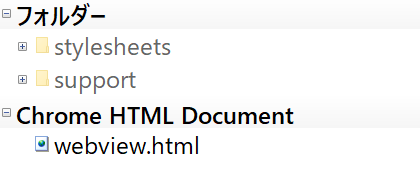 を生成できます。
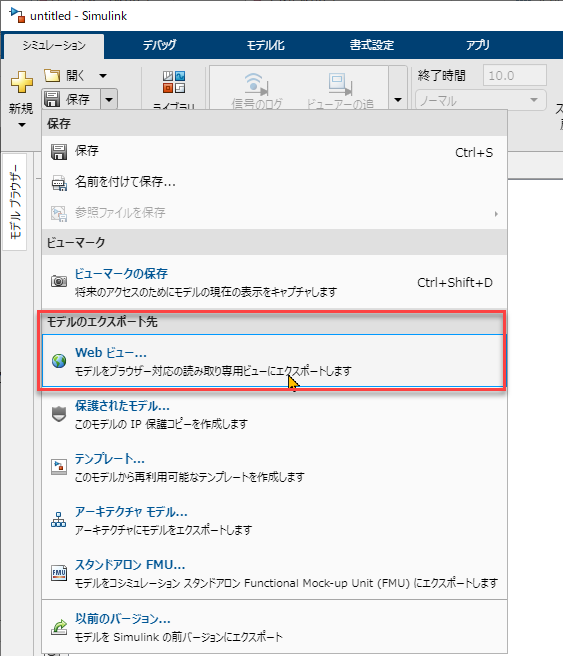
あとは任意のWebサーバーに上記すべてのファイルをアップロードするだけで共有が可能になります。 例としてGitHubに設定されたHTTPサーバーにアップロードを行った結果を下記リンク先で確認できます。
https://griffin921.github.io/WebViewTest/SystemComposer_Webview/webview.html
WebViewはRequirements Toolbox側からも生成できます。 この場合前者の方法で生成されたものより、要件データがより見やすい形でWebView出力がされるのでおすすめでございます。
まずSimulinkおよびSystemComposerの上部ツールストリップから アプリ→要件マネージャを選択して”要件”タブを表示していただきます。
次に下記図が示す通り、
共有→モデルをWebビューにエクスポートを選択してください。
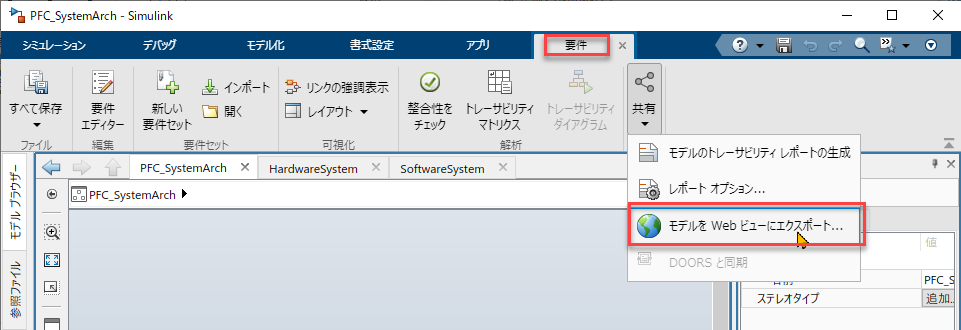
前者の操作と同様にWebViewファイルが生成されますが、下記リンク先に示す通り要件情報がより見やすくなります。
https://griffin921.github.io/WebViewTest/ReqTbx_Webview/webview.html
前者は、”WebViewに参照モデルを含んで出力する”、”モデルカバレッジをWebViewに含める”等より細かな設定ができるため、 WebViewの出力目的が要件とモデルの対応付に絞られていない場合は前者がおすすめになるかなと思います。
後者はそのような細かな設定ができないのですが、要件とモデルの対応付を確認する場合は後者のほうが見やすいです。
Simulinkを使って制御用のソフトウェアをモデリングする際はモデルが大規模になりますので、 階層表示の設定、モデルカバレッジを含むなどの細かい設定が効く前者の方法が便利ではないかと予想します。
一方でMBSE領域のようなハイレベルな設計仕様の作成領域では、 モデル構造と要求情報との対応が重要になってきますので後者を選択されたほうが便利ではないかと予想します。
上記 GitHubでの例の通り、Webサーバに配置さえすれば問題なく閲覧は可能です。 一方でSharepointで共有する際にはhtmlファイルをそのまま配置しても閲覧はできず、 .master拡張子のファイルに変換が必要になります。
この変換においてはMicrosoft側の範疇になります。
Microsoftのサポートページを調べたところ、 Sharepointにはhtmlファイルをsharepointページに変換するような機能があるようですが、 おそらく、これはSharepoint管理者側に提供されている機能であって、閲覧ユーザにおいては この機能が制限されている場合もあるかとおもいます。
Sharepointで下記機能が利用できるかどうかは、お客様の所属組織のセキュリティポリシーによって変わると思いますので、 IT担当部署等にお問い合わせください。
下記リンク先に記述されている通りブラウザごとに設定が必要です。 https://jp.mathworks.com/help/rptgenext/ug/open-a-web-view.html#bt8ff54
これはブラウザに対して「ローカルファイルを開く際のセキュリティエラーを回避する旨を指定する設定になります。 例:Google chromeの対処法に対する解説:https://developer.chrome.com/blog/debugging-the-filesystem-api/