OBS Studioは,ライブストリーミングや画面録画を行うための人気のあるオープンソースソフトウェアです。OBSでは,配信や録画に関連する多くの機能をカスタマイズできますが,APIを利用することでさらに高度な自動化や制御を実現できます。
この記事では,録画ボタンが押されたときにメッセージを表示し,録画の開始・停止を記録する簡単なスクリプトの作り方を紹介します。
OBS Studioでは,LuaやPythonのスクリプトを用いることで,様々なカスタマイズが可能です。これにより,配信の自動化や複雑な設定を一括で管理でき,配信者や技術者の負担を大幅に軽減することができます。
例えば,OBSのAPIを使えば次のようなことができます。
- 録画や配信の自動スタート・ストップ
- イベント発生時に特定の動作を実行
- 配信や録画状態をチェックして通知を出す
- 他のアプリケーションと連携
OBSではLuaとPythonの2つのスクリプト言語がサポートされています。以下はそれぞれの特徴です。
-
Lua : 軽量でシンプルなスクリプト言語。OBSに組み込まれており,LuaスクリプトはOBS内で直接実行できます。手軽にカスタマイズを行いたい場合に向いています。
-
Python : より汎用的で,OBSの外部ライブラリとの連携や複雑な処理を行いたい場合に便利です。Pythonを使う場合,OBSにはPythonインタープリタ(バージョン3.6以上)が必要です。
どちらの言語もOBSのAPIを利用して同様の操作が可能ですので,使用する言語は自分の好みに応じて選択しましょう。
今回は,例として録画ボタンが押された際にログにメッセージを表示するスクリプトを作成してみましょう。
録画のほかにもさまざまなイベントを取得することができます。詳細なイベントの一覧については,以下のリンクをご覧ください。
https://docs.obsproject.com/reference-frontend-api#obs-studio-frontend-api
最初にPythonを使った例を紹介し,その後にLua版も紹介します。
以下は,OBSの録画が開始・停止されたときにメッセージをログに記録する簡単なPythonスクリプトです。
import obspython as obs

# 録画の開始と停止をトラッキングするための変数
is_recording = False

def script_description(): # スクリプトの説明
    return "録画ボタンが押されたときに,録画の開始または停止をログに記録します。"

def script_load(settings):
    obs.obs_frontend_add_event_callback(on_event)

def on_event(added_event): # イベントコールバック
    global is_recording
    if added_event == obs.OBS_FRONTEND_EVENT_RECORDING_STARTED:
        is_recording = True
        obs.script_log(obs.LOG_INFO, "録画が開始されました。")
    elif added_event == obs.OBS_FRONTEND_EVENT_RECORDING_STOPPED:
        is_recording = False
        obs.script_log(obs.LOG_INFO, "録画が停止されました。")

def script_save(settings): # スクリプトの設定の保存
pass同じ機能をLuaで実装した場合のスクリプトも以下に示します。
-- 録画の開始と停止をトラッキングするための変数
local is_recording = false

function script_description() -- スクリプトの設定
    return "録画ボタンが押されたときに,録画の開始または停止をログに記録します。"
end

function script_load(settings) -- スクリプトの初期化
    obslua.obs_frontend_add_event_callback(on_event)
end

function on_event(added_event) -- イベントコールバック
    if added_event == obslua.OBS_FRONTEND_EVENT_RECORDING_STARTED then
        is_recording = true
        obslua.script_log(obslua.LOG_INFO, "録画が開始されました。")
    elseif added_event == obslua.OBS_FRONTEND_EVENT_RECORDING_STOPPED then
        is_recording = false
        obslua.script_log(obslua.LOG_INFO, "録画が停止されました。")
    end
end

function script_save(settings) -- スクリプトの設定の保存
end
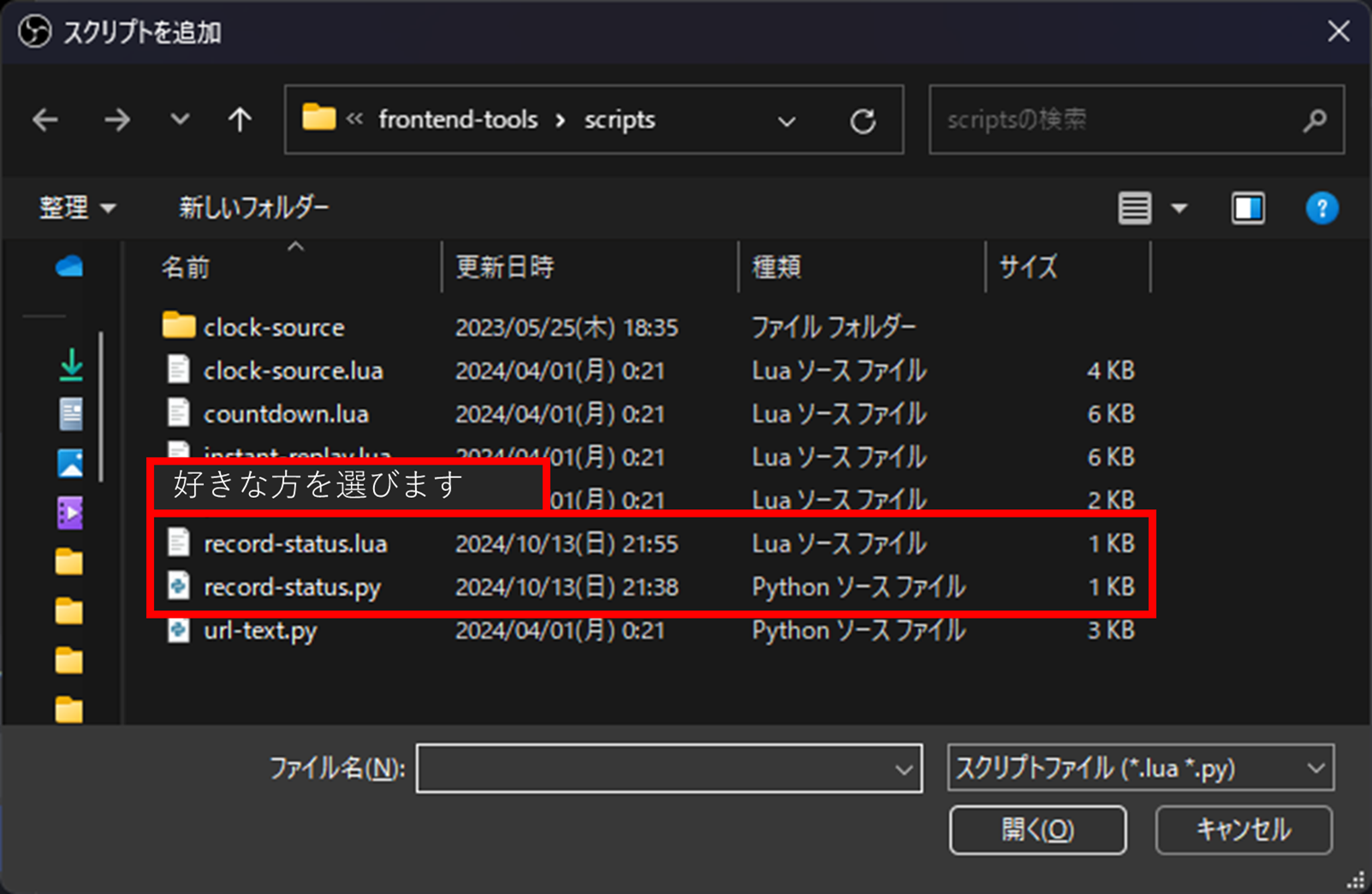
作成したファイルは,
C:\Program Files\obs-studio\data\obs-plugins\frontend-tools\scripts
にコピーまたは移動しておきましょう。
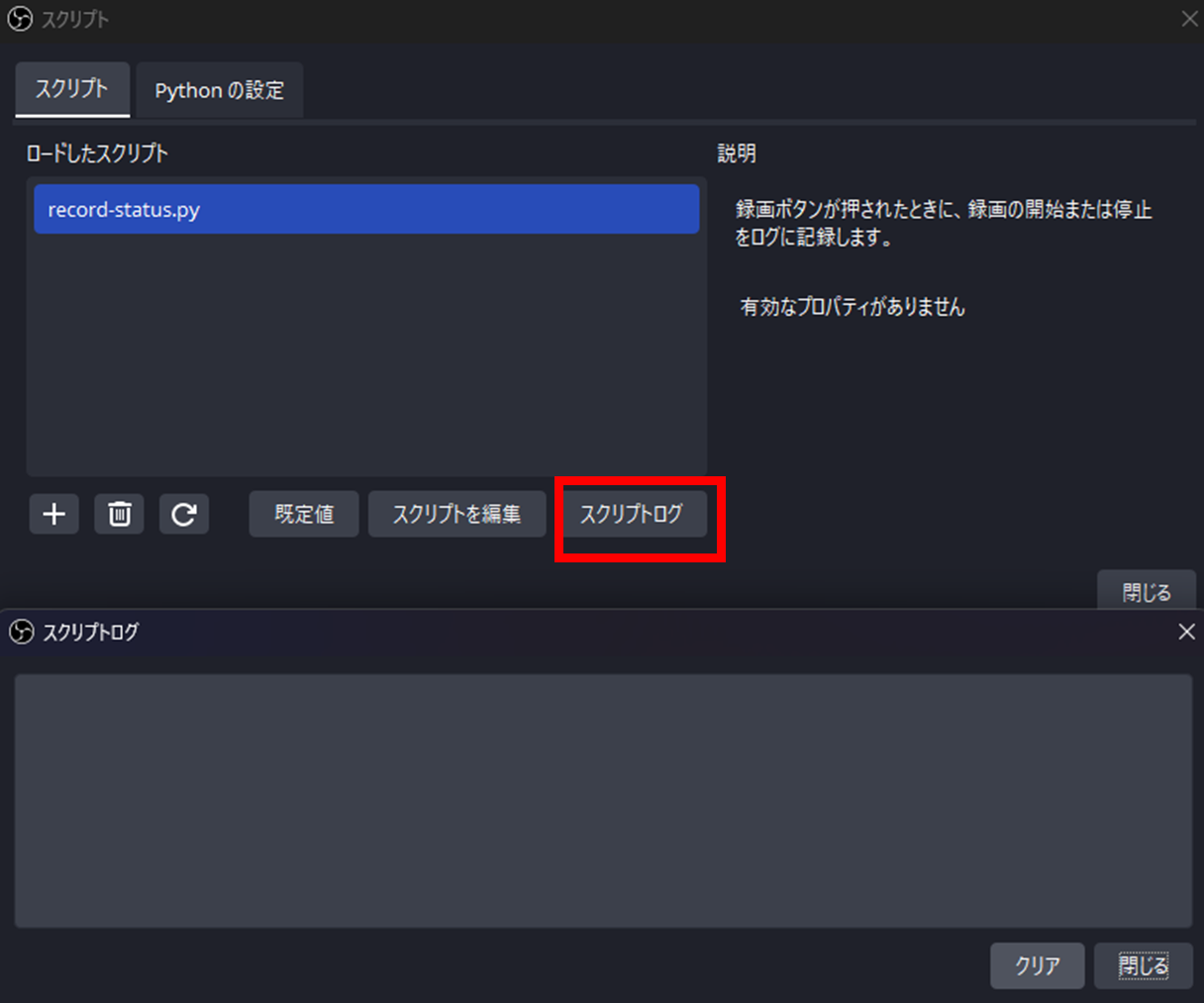
OBSでスクリプトを実行するためには,以下の手順を行います。
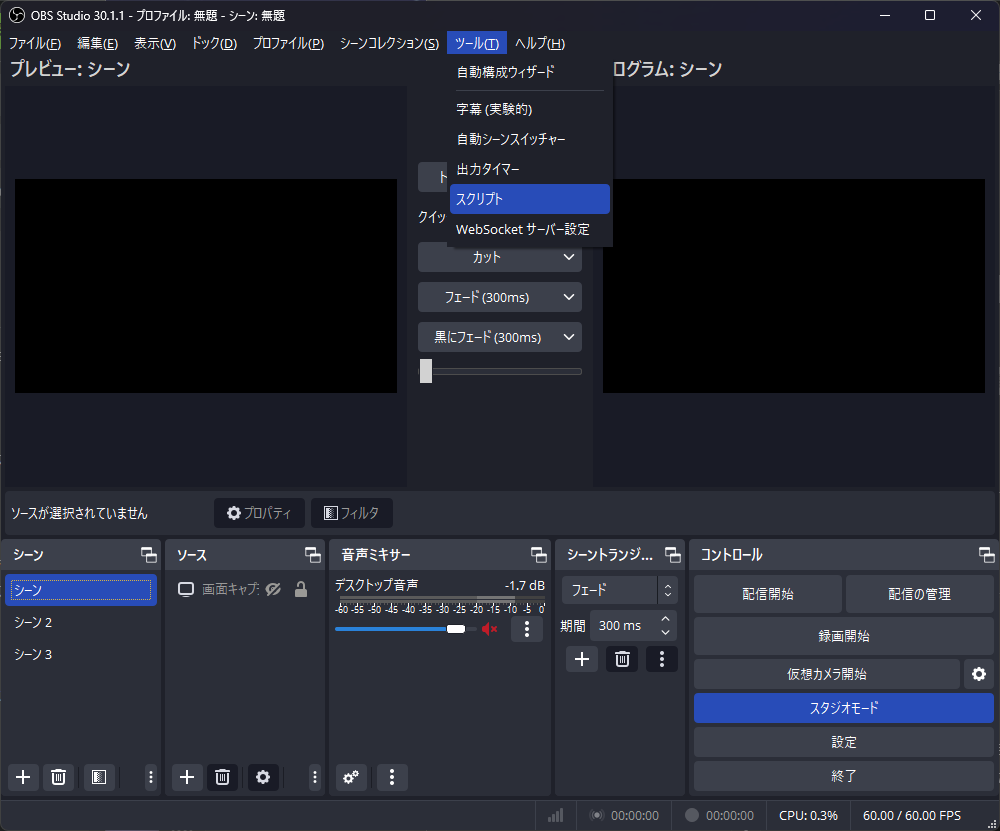
OBSを起動し,上部メニューの「ツール」>「スクリプト」を選択します。
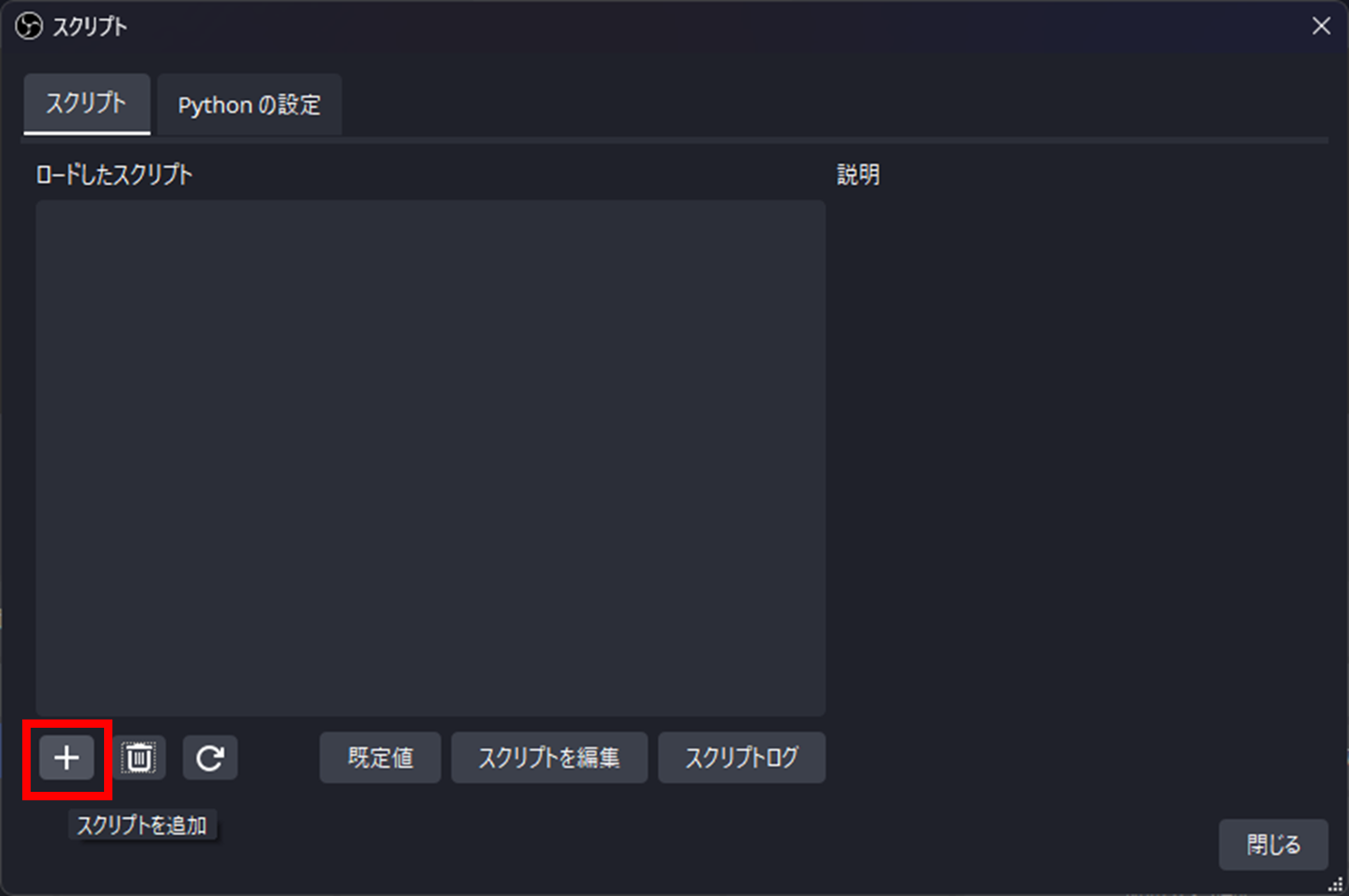
「スクリプト」ウィンドウが開いたら,「+」ボタンをクリックします。
作成したPythonまたはLuaのスクリプトファイルを選択します。
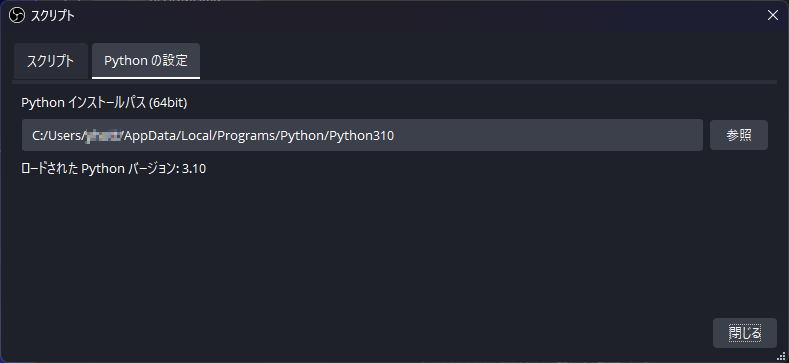
Pythonを使用する場合は,あらかじめPythonのインストールパスを指定しておきましょう。
スクリプトログを開きます
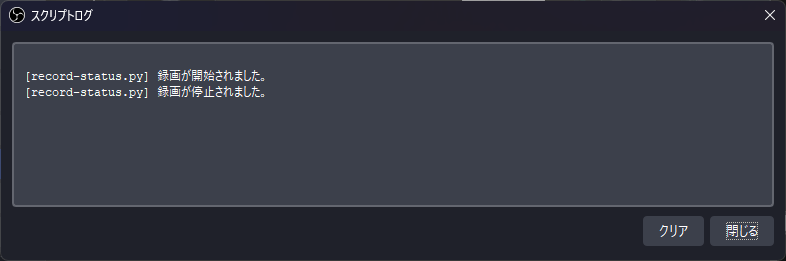
録画ボタンを押すと,スクリプトがトリガーされ,OBSのスクリプトログに「録画が開始されました」または「録画が停止されました」と表示されるはずです。
この基本的なスクリプトをさらに拡張して,実際の配信や録画で役立つ機能を追加することも可能です。
- 通知機能: 録画が開始または停止されたときにデスクトップ通知を表示する
- 自動化: 録画が開始されたら,他の特定の設定(例:特定のシーンへの切り替え)を自動で行う
- ファイル管理: 録画が終了すると,自動でファイル名を変更して整理する
https://qiita.com/natmark/items/66bf793253aa2d4b151d
▼ Python/Lua スクリプト
https://docs.obsproject.com/scripting
▼ イベントが発生したときに呼び出されるコールバック関数
https://docs.obsproject.com/reference-frontend-api#c.obs_frontend_add_event_callback
▼ イベント一覧
https://docs.obsproject.com/reference-frontend-api#c.obs_frontend_event