Releases: hpi-schul-cloud/RELEASE-NOTES
Von Teams zu Räumen: Erstellung neuer Teams deaktiviert

Dieses Release markiert einen bedeutenden Meilenstein in der Entwicklung unserer Cloud, da die Räume nun das zentrale Werkzeug für die digitale Zusammenarbeit darstellen. Die Erstellung neuer Teams wird zugunsten dieser modernen Struktur eingestellt, um einen Schritt weiter in Richtung einheitlicher Arbeitsstrukturen zu gehen.
🔒 Neue Projekte und Arbeitsgruppen nur noch in Räumen
Die Erstellung neuer Teams wurde deaktiviert, da nun alle Teamfunktionen in die Räume integriert wurden.
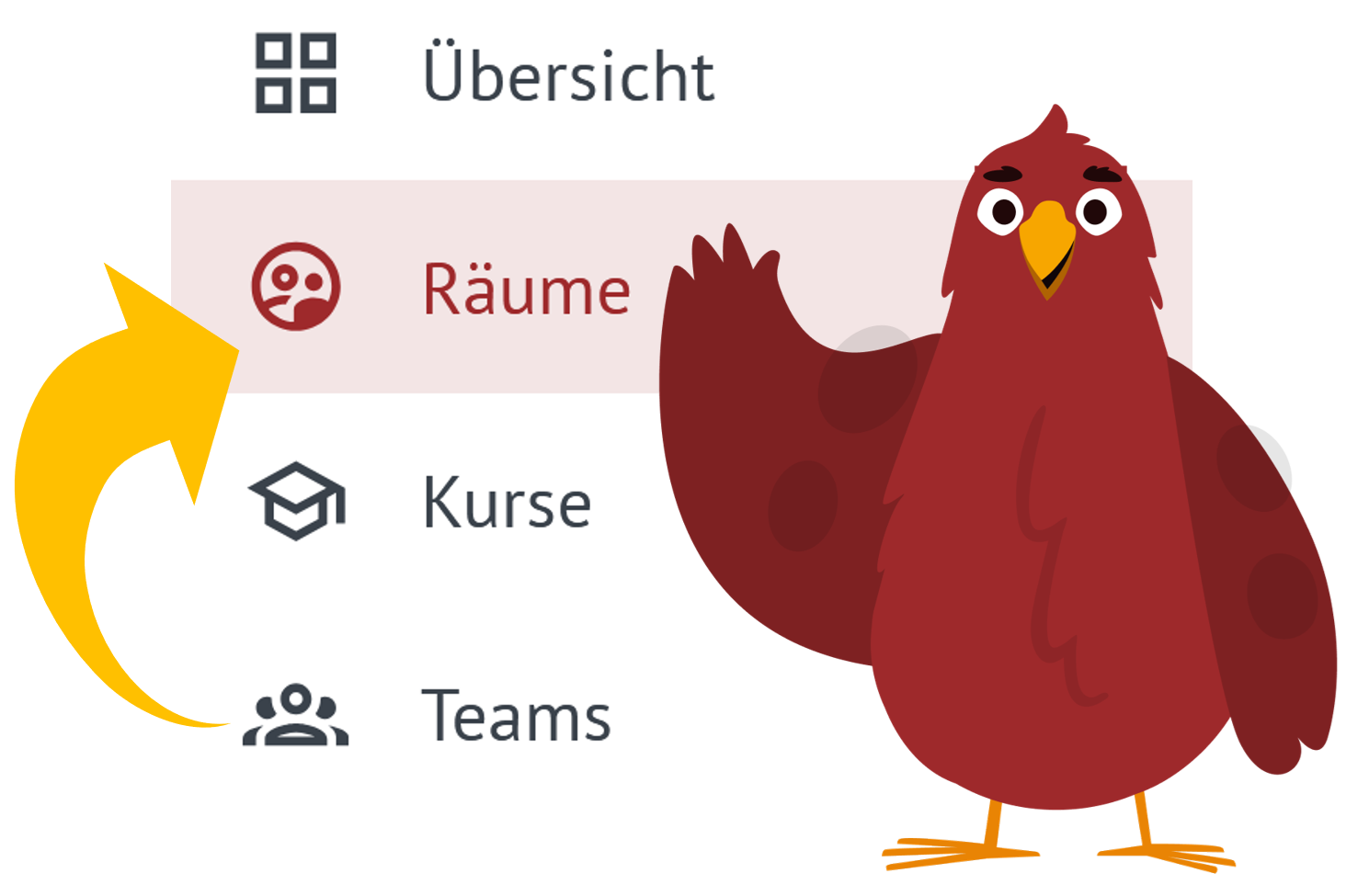
Bestehende Teams können bis auf Weiteres wie gewohnt genutzt und verwaltet werden. Für alle neuen Arbeitsgruppen oder Projekte ist ab sofort die Verwendung von Räumen vorgesehen, um die Zusammenarbeit nachhaltig an einem zentralen Ort zu bündeln.
💡 Gut zu wissen:
Wir arbeiten derzeit an Lösungen, um den Übergang und den Transfer von Teams zu Räumen zu vereinfachen. Sobald es hierzu neue Hilfestellungen oder Funktionen gibt, informieren wir darüber in den Release Notes 🎁.
🚀 Räume als zentraler Kollaborationsort
Räume bieten mittlerweile alle notwendigen Funktionen, um sowohl den digitalen Unterricht als auch die multiprofessionelle Zusammenarbeit abzubilden:
- 📄 Dateien sicher verwalten: Dokumente können direkt in Bereichen oder dort in Ordnern erstellt, abgelegt und auch, dank integrierter Office-Anwendungen, gemeinsam bearbeitet werden.
- 🎙️Videokonferenzen nahtlos nutzen: Der Zugang zu digitalen Meetings ist fest in die Bereiche integriert und für alle Mitglieder schnell erreichbar.
- 💌 Externe Personen einladen: Die Zusammenarbeit mit schulexternen Personen wird durch gezielte Einladungen in Räume einfach und sicher ermöglicht.
- 🔍 Übersichtlichkeit durch Bereiche: Durch die flexible Aufteilung in Bereiche wird eine deutlich bessere Strukturierung als in den bisherigen Teams erreicht.
Durch anpassbare Einladungslinks, eine flexible Rechtevergabe und die Möglichkeit, Inhalte in übersichtlichen Bereichen zu strukturieren, wird eine effiziente Organisation unterstützt. Somit werden die Stärken bisheriger Teamstrukturen in einer zukunftssicheren Lösung zusammengeführt.
Externe Personen in Räumen und Ausbau des Medienregals

::: Das Release im Kurzüberblick :::
- Externe Personen können direkt per E-Mail oder Link in Räume eingeladen werden.
- Anpassungen an der Benutzeroberfläche zur Vorbereitung auf neue Mediatheken.
- Das Medienregal ersetzt den bisherigen Lern-Store zukünftig als zentrale Anlaufstelle für Bildungsinhalte.
- Die LibreOffice-Integration wurde vollständig entfernt.
Mit diesem Update werden die Möglichkeiten der Zusammenarbeit mit externen Personen erweitert und der Wechsel vom alten Lern-Store zum neuen Medienregal vorbereitet. Zudem wurde, wie angekündigt, die LibreOffice-Integration entfernt.
Externe Personen in Räume einladen
Zusammenarbeit endet nicht an der Schultür. Ab sofort können externe Personen (z. B. Lehrpersonen außerschulischer Lernorte oder Partnerschulen im Ausland, Expertinnen, Experten oder Eltern) direkt in Räume eingeladen werden. Hierfür gibt es zwei Wege:
Direkte Einladung per E-Mail
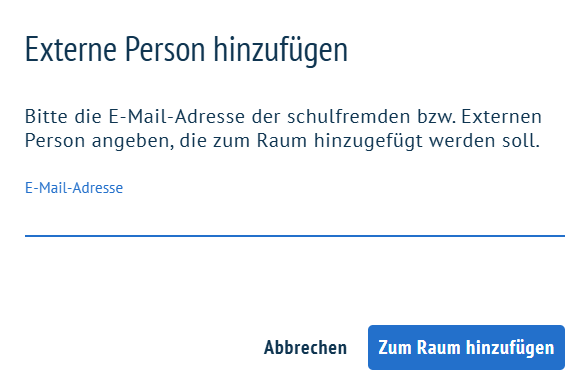
Über die Raum-Einstellungen (Drei Punkte > Mitglieder verwalten > + Mitglieder hinzufügen) steht nun die Option "Externe Person hinzufügen" zur Verfügung.
💡 Gut zu wissen:
Ist die Person bereits mit dieser E-Mail-Adresse im System registriert, wird sie direkt dem Raum hinzugefügt. Sollte noch kein Account existieren, erhält die Person eine Einladung zur Registrierung.
Via Einladungslink
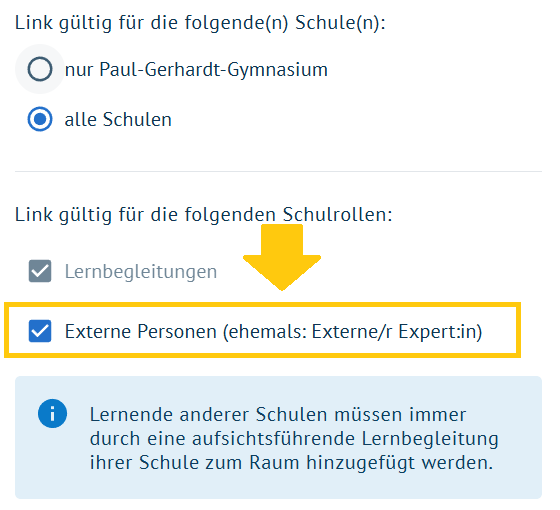
Beim Erstellen eines Einladungslinks kann die Konfiguration erweitert werden. Wird die Gültigkeit für "alle Schulen" ausgewählt, erscheint die neue Option, den Link auch für externe Personen freizugeben.
💡 Gut zu wissen:
Zur Nutzung eines Einladungslinks müssen Personen bereits über einen aktiven Account verfügen und eingeloggt sein.
Das Medienregal ersetzt den Lern-Store
Die Einbindung digitaler Bildungsinhalte wurde modernisiert. Das Medienregal ist die neue zentrale Anlaufstelle und löst den bisherigen Lern-Store ab. Anstatt Inhalte direkt im Store zu suchen, erfolgt der Zugriff nun über das Medienregal auf spezialisierte Mediatheken.
So wird das Medienregal genutzt:
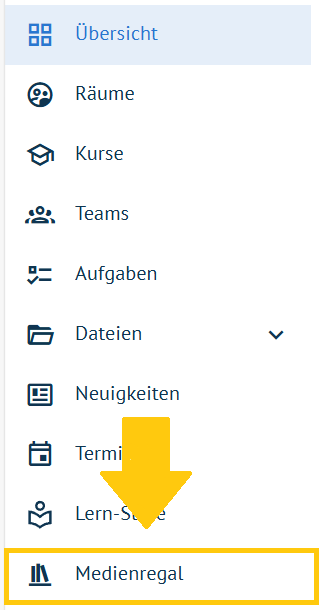
- Zugriff: In der Hauptnavigation auf Medienregal klicken.
- Inhalte einbinden:
- Option A (Tool): Eine komplette Mediathek (z. B. "Mundo") in einen Raum einbinden. Ideal für die Recherche für Lernende.
- Option B (Link): Material in der Mediathek suchen, die URL kopieren und als "Link" zum Raum hinzufügen.
- Option C (Direkter Link): Einzelne Mediatheken (z.B. "Mundo") ermöglichen die direkte Auswahl einer Lernressource, wenn diese als externe Ressource einer Lernkarte hinzugefügt wird.
Hinweis zur Abschaltung
Der alte Lern-Store wird mit dem kommenden Update abgeschaltet.
- Bestehende Inhalte: Alle bereits erstellten Verlinkungen funktionieren weiterhin.
- Neue Inhalte: Das Erstellen von neuen Verlinkungen über den alten Weg ist nicht mehr möglich. Hierfür ist ab sofort das Medienregal zu nutzen.
Abschaltung LibreOffice
Wie in den vorherigen Release-Notes angekündigt, ist die Abschaltung von LibreOffice nun erfolgt. Der Dienst steht ab diesem Update nicht mehr zur Verfügung. Für die Arbeit an können in (Lern- und Arbeits-)Bereichen auf Karten und in Dateiordnern Office-Dokumente erstellt und gemeinsam bearbeitet werden.
Mehr Kontrolle in Bereichen: Dokumente erstellen, Rechte vergeben, Karten organisieren
::: Das Release im Kurzüberblick :::
- Office-Dokumente können direkt in Bereichsordnern erstellt werden
- LibreOffice wird in Dateien und Teams abgeschaltet
- Bearbeitungsrechte können jetzt individuell pro Bereich vergeben werden
- Karten können in Bereichen geteilt, importiert und verschoben werden
- Bearbeitungen in Bereichen werden jetzt in Echtzeit angezeigt
Dieses Release erweitert die Strukturierung und Zusammenarbeit in Räumen und Bereichen. Neben neuen Möglichkeiten zur Anordnung von Inhalten werden Bearbeitungsrechte flexibler steuerbar und die Arbeit mit Dateien in Bereichen deutlich vereinfacht.
Office-Dokumente direkt in Bereichsordnern erstellen & Abschaltung von LibreOffice
In Dateiordnern (Bereichen) können Office-Dateien auf Basis von Collabora direkt neu erstellt werden. Dabei kann zwischen Textdokument, Tabelle oder Präsentation ausgewählt werden.
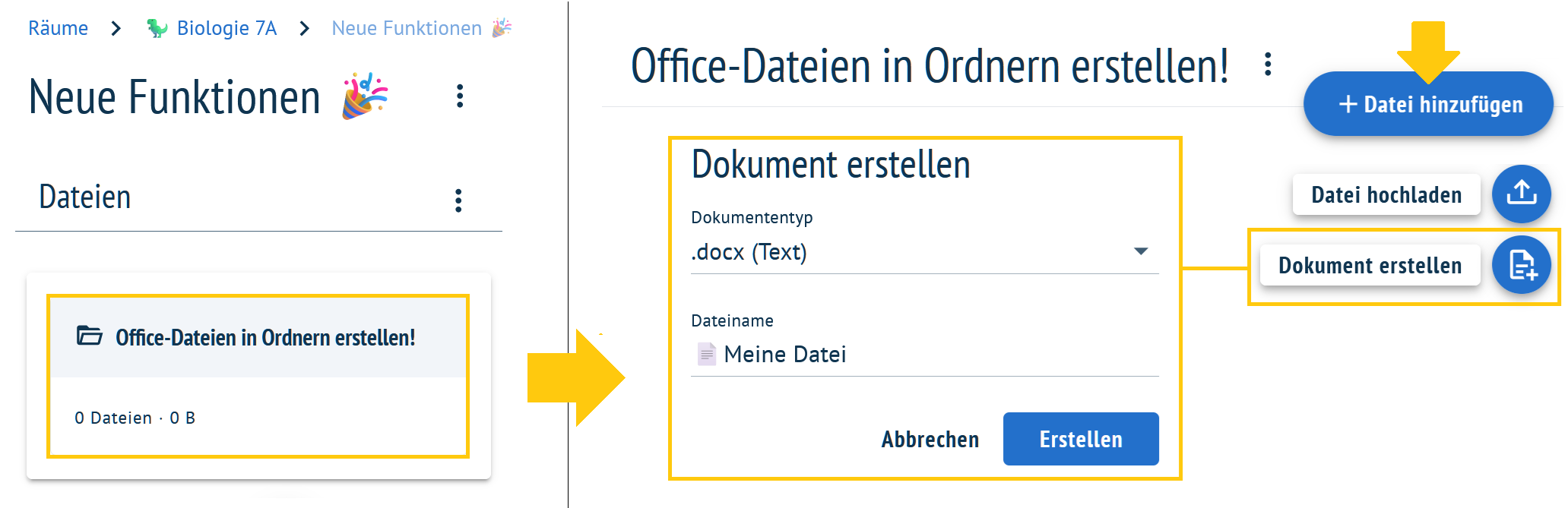
Durch Collabora können Dateien in allen Bereichen (Räume & Kurse) sofort zur weiteren gemeinsamen Online-Bearbeitung komfortabel genutzt werden.
❗Wichtig:
LibreOffice wird in den Menüpunkten Dateien und Teams abgeschaltet. Dokumente können dort nicht mehr direkt geöffnet, aber weiterhin heruntergeladen werden.
Bearbeitungsrechte pro Bereich
Für einzelne Bereiche können nun individuelle Bearbeitungsrechte vergeben werden.
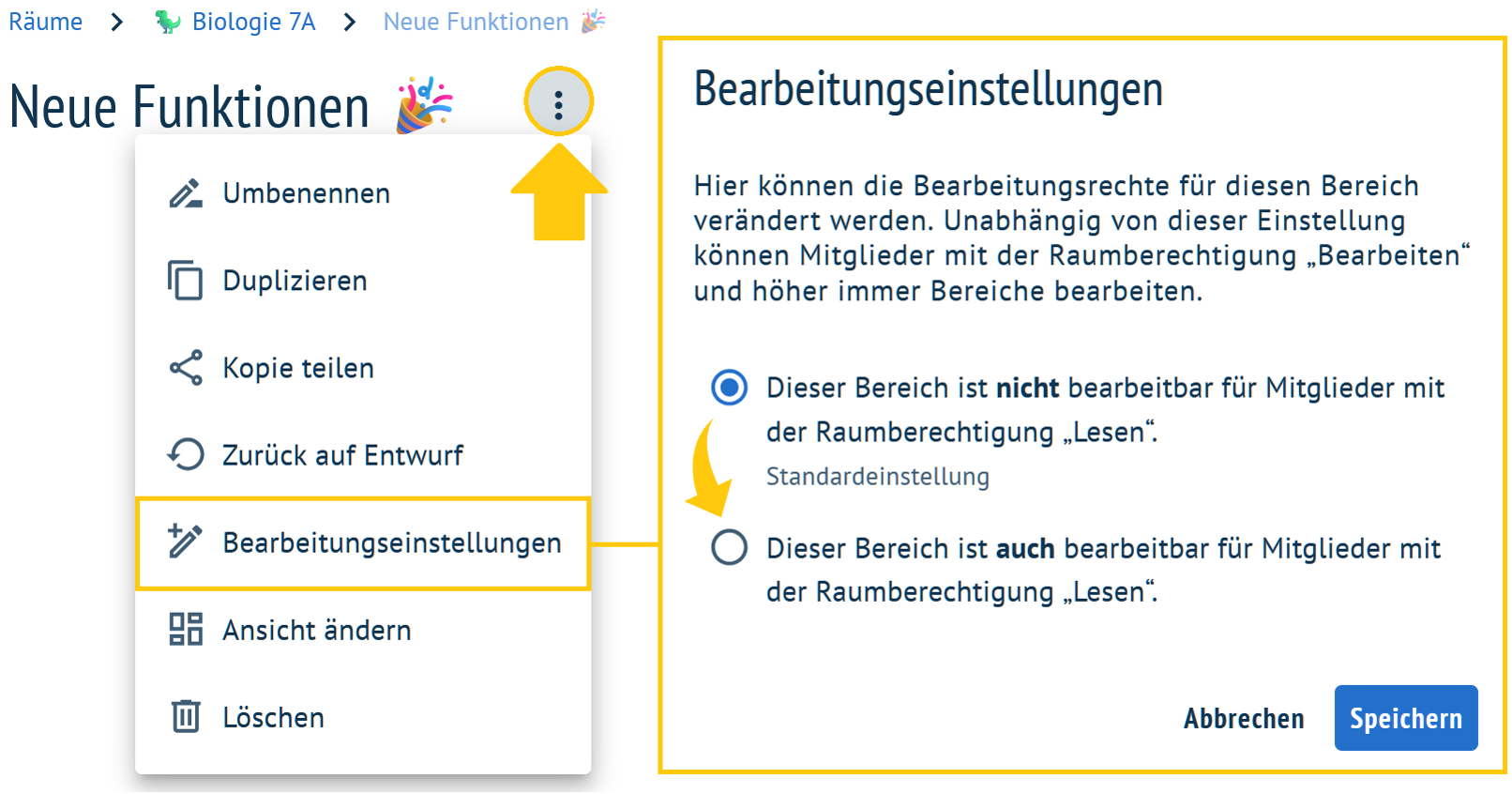
Alle Personen mit der Berechtigung Lesen können in Bereichen gezielt Schreibrechte erhalten, ohne automatisch in allen anderen Bereichen bearbeiten zu dürfen. So wird eine differenziertere Steuerung der Mitarbeit ermöglicht.
💡 Gut zu wissen:
Diese Form der Sonderberechtigung gilt nur für Bereichs-Inhalte (Karten, Dateien usw.), aber nicht für Aktionen wie Löschen, Umbenennen oder Duplizieren eines Bereichs. Wird ein Bereich wieder auf den Entwurf-Status gesetzt, wird diese Berechtigung automatisch aufgehoben.
Karten in Bereichen verwalten
Das Teilen, Importieren und Verschieben einzelner Karten ist nun in den Bereichen möglich.
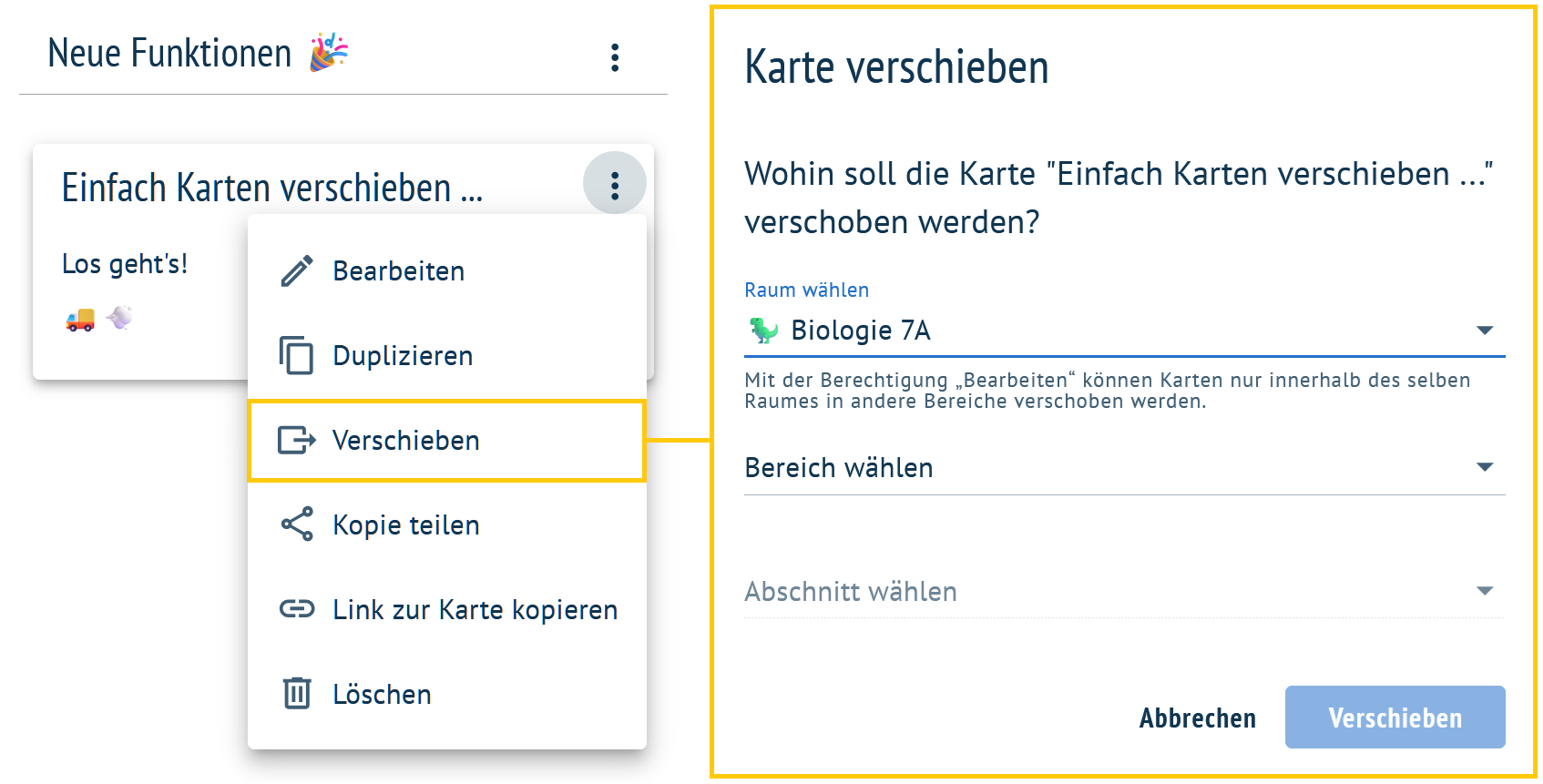
Karten können dadurch flexibler organisiert und gezielt, inklusive der auf Karten oder in Dateiordnern enthaltenen Dateien, in andere Kontexte übernommen werden. Die Arbeit mit Inhalten innerhalb von Bereichen wird damit deutlich vereinfacht.
💡 Gut zu wissen:
Beim Teilen einer Karte wird sie erst zum Zeitpunkt des Imports übertragen und muss zu diesem Zeitpunkt verfügbar sein. Wurde die Karte zwischenzeitlich geändert, wird die geänderte Version importiert. Nach dem Import vorgenommene Änderungen an der ursprünglichen Karte werden nicht mehr für die importierte Karte übernommen. Wurde sie vor dem Import gelöscht, schlägt der Import fehl und es erscheint eine Fehlermeldung.
Außerdem sind die Verwaltungsfunktionen Teilen, Importieren und Verschieben nur für Personen mit der Berechtigung Bearbeiten (oder höher) verfügbar.
Bereiche in Echtzeit gemeinsam bearbeiten
Die Erstellung neuer Inhalte und Bearbeitungen durch andere Personen in Bereichen ist nun live sichtbar, ohne dass die Seite neu geladen werden muss. Alle Änderungen werden also in Echtzeit synchronisiert. Die Geschwindigkeit der Aktualisierung kann je nach Internetverbindung variieren.
✅ Für reibungsloses Arbeiten empfehlen wir, dass nicht mehrere Personen gleichzeitig auf derselben Karte arbeiten.
Räume und Bereiche neu anordnen und Collabora in Datei-Ordnern
Dieses Release ermöglicht die Anordnung von Räumen und Bereichen. Außerdem können nun Office-Dateien im Dateiordner eines Bereichs direkt im Browser bearbeitet werden.
Räume individuell anordnen
In der Raumübersicht können Räume nun per Drag-and-Drop (Ziehen und Ablegen) neu angeordnet werden.
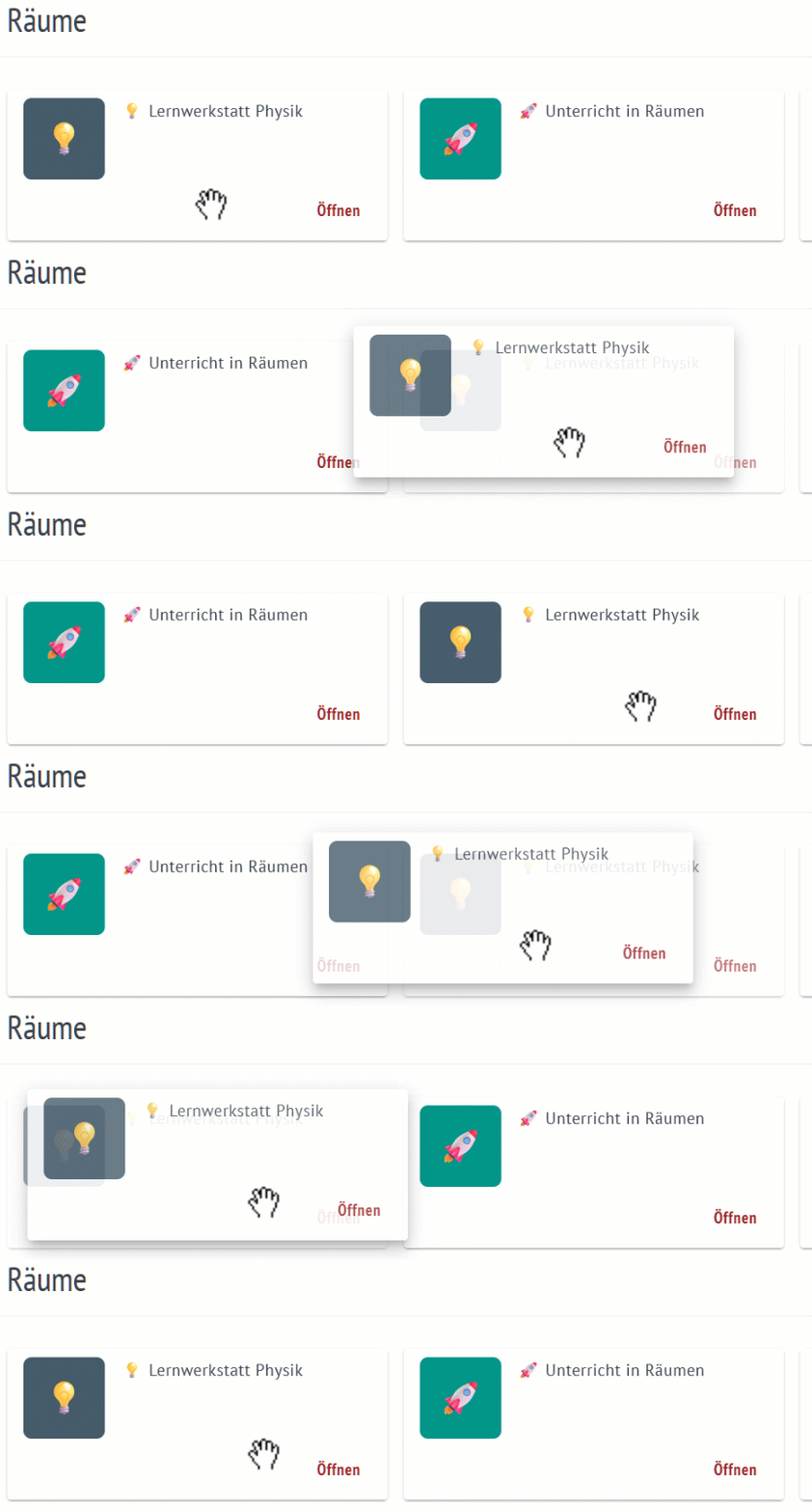
Gut zu wissen: Die Reihenfolge wird nur für die eigene Ansicht gespeichert und ist für andere Personen nicht sichtbar.
Bereiche übersichtlich strukturieren
Innerhalb von Räumen können Bereiche jetzt (von allen Mitgliedern mit mindestens der Berechtigung Bearbeiten) ebenfalls per Drag-and-Drop verschoben werden.
Wichtig: Im Gegensatz zur individuellen Raumanordnung gilt die Anordnung der Bereiche für alle Mitglieder des Raums.
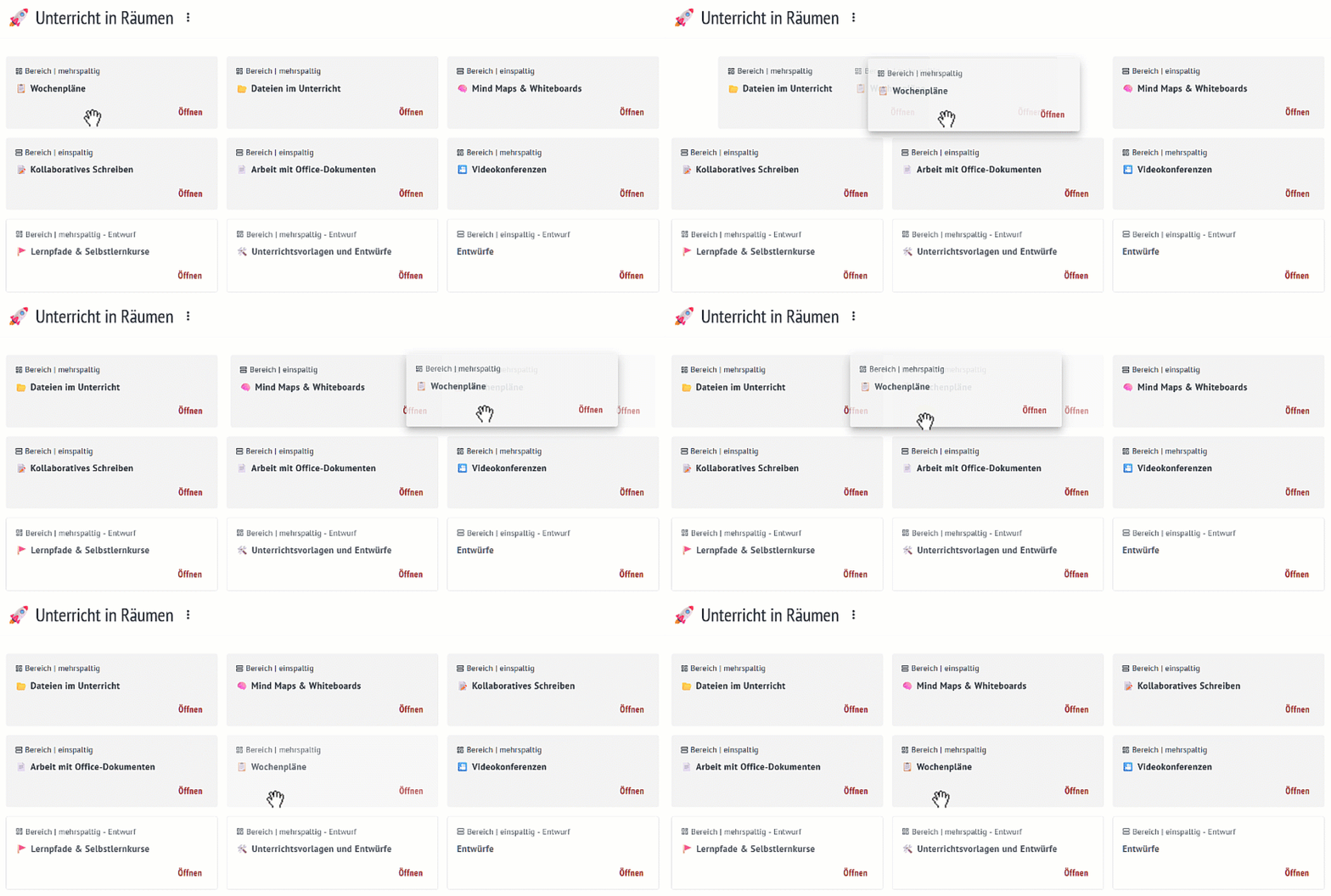
Lerninhalte lassen sich dadurch klar strukturieren und werden gezielt in der richtigen Abfolge präsentiert.
Office-Dokumente in Datei-Ordnern direkt bearbeiten
Office-Dateien in Dateiordnern (innerhalb eines Bereichs) können ab sofort direkt im Browser mit Collabora geöffnet und bearbeitet werden – vorausgesetzt, es liegen für die Bearbeitung die entsprechenden Bearbeitungsrechte vor.
Office-Dateien direkt in Bereichen (Collabora) und neue Raumverwaltung für Admins
Mit diesem Release wurde Collabora als Online-Office-Anwendung in Bereiche eingebunden. Damit können Office-Dokumente direkt im Browser erstellt und gemeinsam bearbeitet werden – egal ob Texte, Tabellen oder Präsentationen. Außerdem bekommen Admins ein neues Untermenü zur Raumverwaltung.
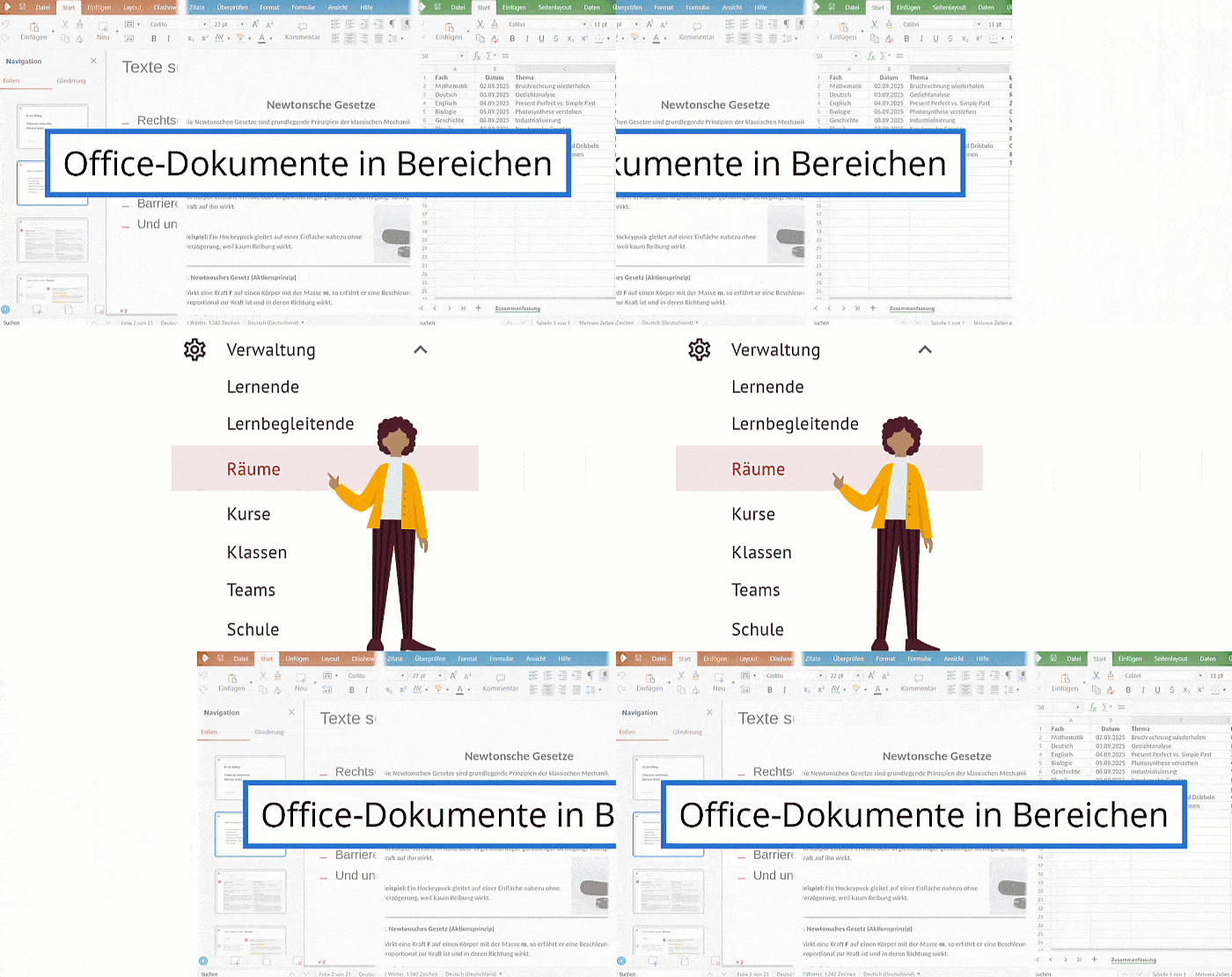
🔌 Erstellen, Einbinden und Bearbeiten von Office-Dateien in Bereichen
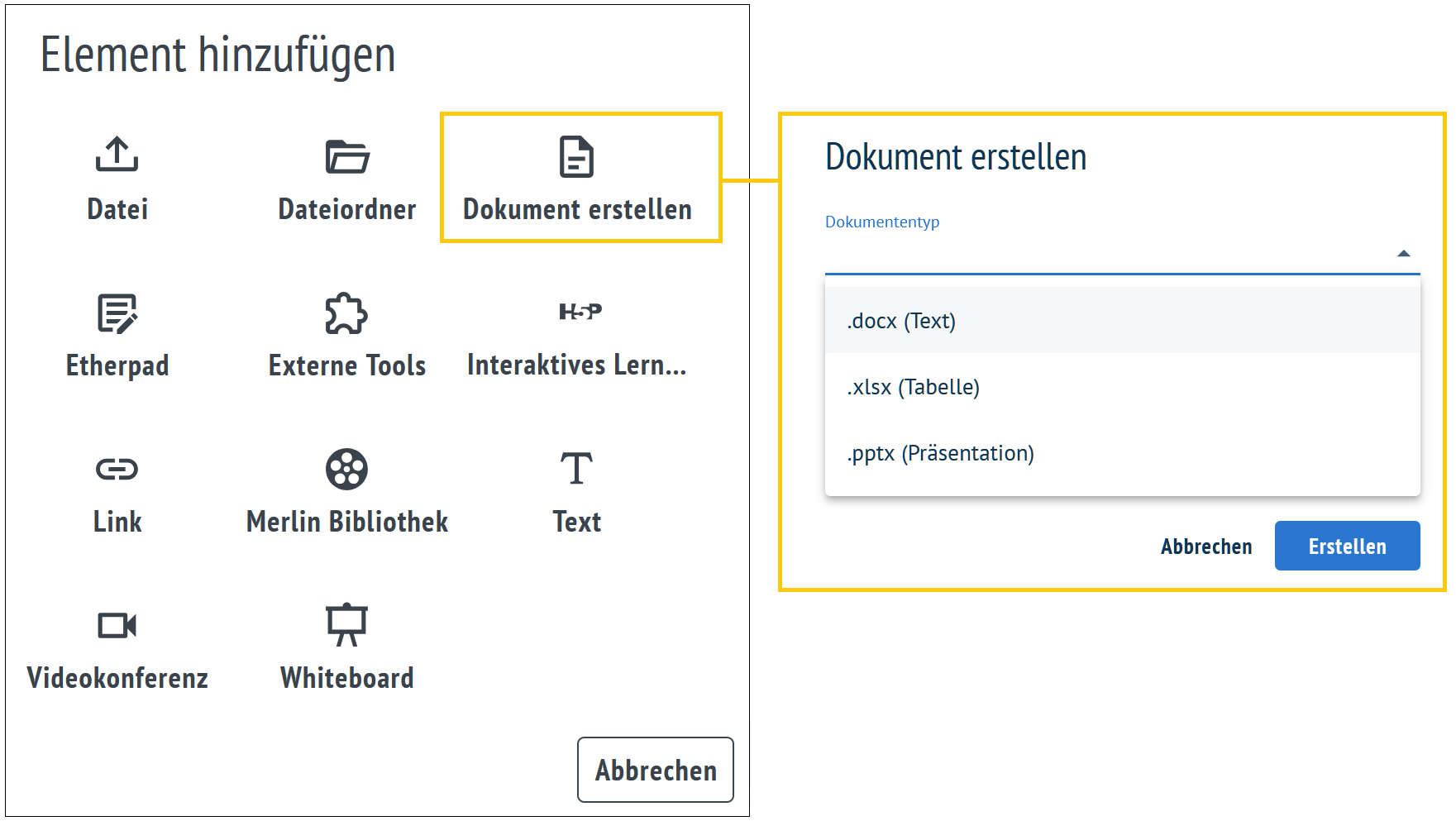
Office-Dokumente können direkt in Bereichen erstellt werden. Über das Plus-Icon auf einer Karte kann mit Klick auf Dokument erstellen direkt das entsprechende Format (Text, Tabelle, Präsentation) erstellt werden.
Schon vorhandene Office-Dokumente können auch einer Karte direkt als Datei hinzugefügt werden. Über das Plus-Icon auf einer Karte kann die gewünschte Datei ausgewählt und hochgeladen werden.
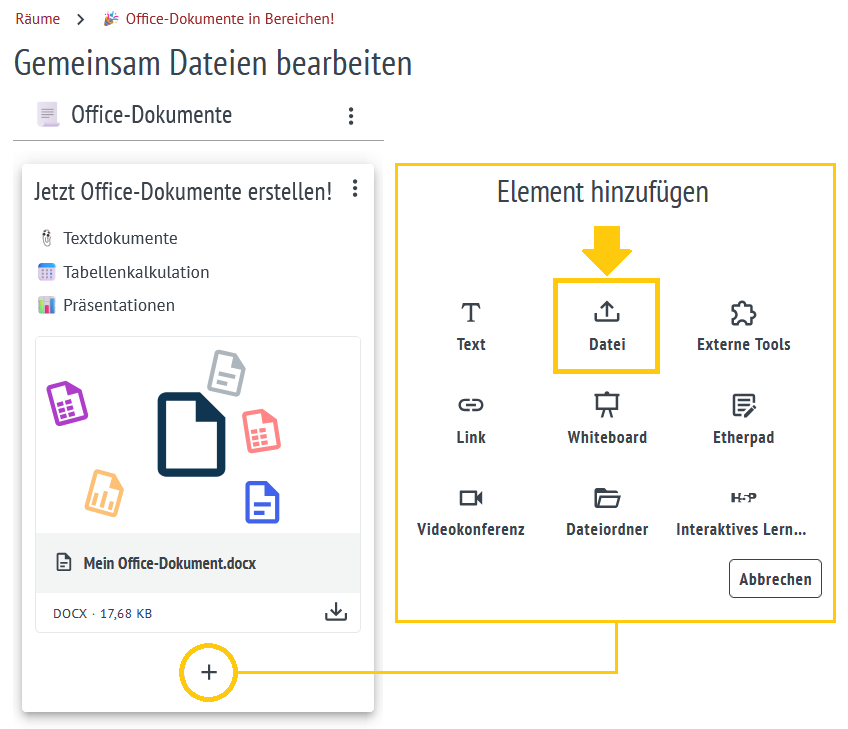
Dadurch wird die Datei im Bereich gespeichert und ist dort für alle Mitglieder sichtbar. Mit Klick auf die Datei kann diese nun direkt im Browser geöffnet werden, ohne dass spezielle Anwendungen oder Apps installiert sein müssen.
💡 Gut zu wissen:
Collabora unterstützt alle gängigen Office-Formate für die Bearbeitung, einschließlich .odt, .ods, .odp, .docx, .xlsx und .pptx. Einige spezielle Formate, wie z.B. Apple-Dateien, werden nicht unterstützt.
🔄 Gemeinsames Bearbeiten
Alle Personen, die Zugriff auf einen Bereich haben, können dort eingebundene Dateien sehen und öffnen. Um die Dateien auch bearbeiten zu können, braucht es in Räumen die Berechtigung Bearbeiten oder Verwalten.
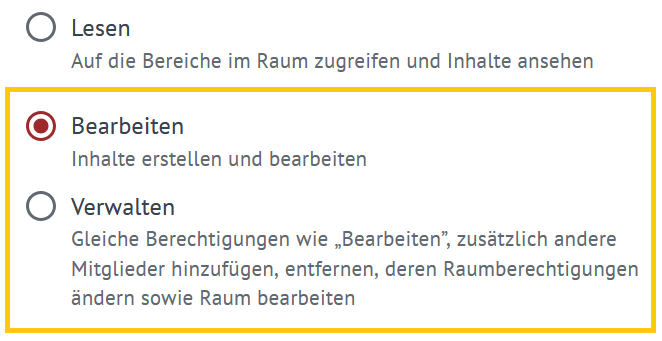
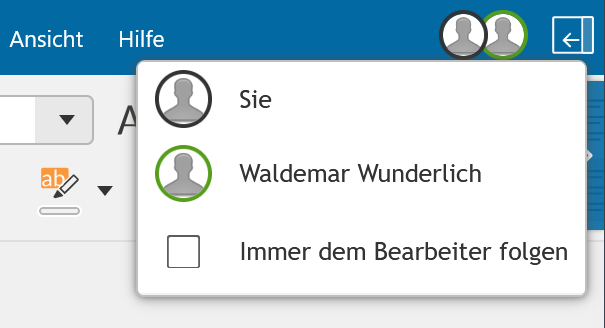
In Kursen können nur Lehrende Dateien bearbeiten. Alle Änderungen werden automatisch in der Datei gespeichert und auch direkt für alle Bearbeitenden sichtbar. Außerdem kann innerhalb der Office-Anwendung ganz oben rechts eingesehen werden, wer sich aktuell im Dokument befindet.
🛠️ Neue Raumverwaltung für Admins
Im Menüpunkt Verwaltung wurde der neue Unterpunkt Räume (nur für Admins sichtbar) eingeführt.
Damit können Räume nun auch durch die Schul-Admins verwaltet werden. Die Raumverwaltung bietet eine zentrale Übersicht über alle Räume der eigenen Schule sowie über Beteiligungen an Räumen anderer Schulen.
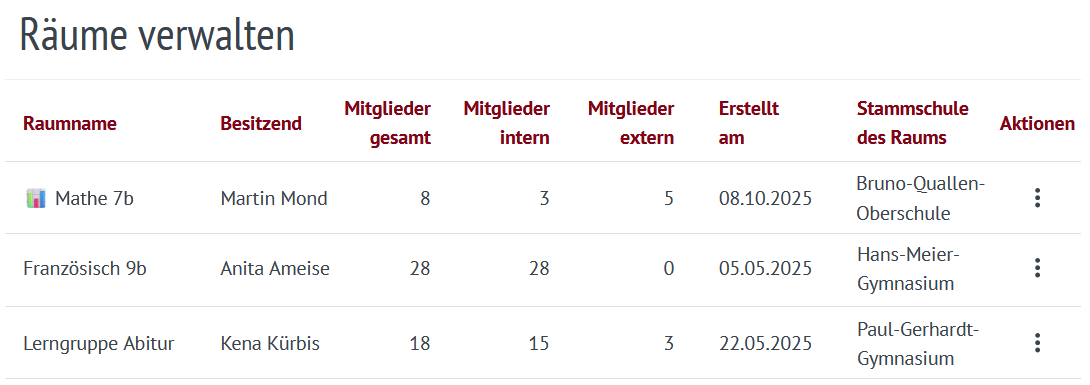
Die Raumverwaltung bietet drei wesentliche Funktionen:
- Übersicht aller Räume der eigenen Schule – inklusive interner und externer Mitglieder
- Übersicht über Räume anderer Schulen, an denen Mitglieder der eigenen Schule beteiligt sind und dort bei Bedarf entfernt werden können
- Verwaltung von Raum-Mitgliedschaften – Mitglieder der eigenen Schule können direkt hinzugefügt oder entfernt und Raumbesitzende können – in Räumen der eigenen Schule – benannt werden.
💡 Gut zu wissen:
Die Inhalte von Räumen (Bereiche, Dateien etc.) können über die Verwaltung nicht eingesehen oder bearbeitet werden. Es können nur Mitglieder neu hinzugefügt sowie der Raumbesitz geändert werden.
♿ Überarbeitung der Hilfeseiten
Alle Hilfeseiten im Hilfebereich wurden auf Barrierefreiheit geprüft und entsprechend angepasst. Ziel ist es, die Unterstützung für alle Nutzenden zu verbessern und den Zugang zu Informationen barrierefrei zu gestalten.
Interaktive Übungen mit H5P
Ab sofort können Lerninhalte mit H5P noch abwechslungsreicher gestaltet werden als bisher. H5P ist ein Open-Source-Tool, das ohne Programmierkenntnisse interaktive Übungen ermöglicht.
🏋️♂️ Interaktive Übungen in Bereichen mit H5P
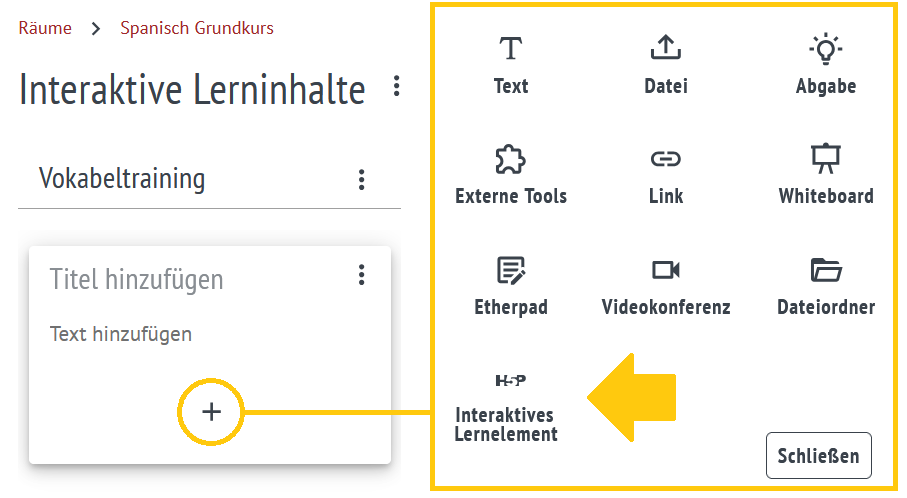
Mit H5P können interaktive Übungsaufgaben erstellt werden. Das H5P-Element lässt sich ganz einfach in einem Bereich einer Karte mit Klick auf das Plus-Symbol hinzufügen. Nach dem Einfügen muss dann der H5P-Editor gestartet werden. H5P-Elemente müssen anschließend gespeichert werden, um sie auch den Lernenden zur Verfügung zu stellen.
Lehrkräfte können Formate wie Multiple-Choice, Lückentexte, Drag-and-Drop, interaktive Videos und vieles mehr nutzen, um Lerninhalte anschaulich zu vermitteln. Schülerinnen und Schüler erhalten direktes Feedback durch den vorbereiteten H5P-Inhalt und können selbstständig üben.
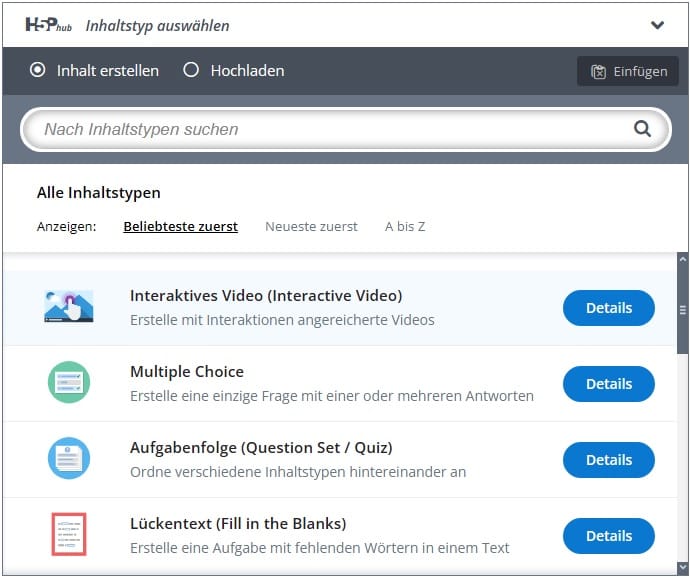
H5P ist ein Tool zur individuellen Vertiefung und Wiederholung von Unterrichtsinhalten. Es ist jedoch aktuell nicht für Prüfungen oder die offizielle Leistungserfassung geeignet, da Lehrkräfte die Ergebnisse der Aufgaben nicht einsehen können. Die erstellten Übungen fördern vor allem das selbstgesteuerte Lernen und Trainieren.
💡Gut zu wissen
Beim Kopieren und Teilen eines Bereichs werden auch die dort eingebundenen H5P-Elemente kopiert und stehen dann zur Bearbeitung oder zur direkten Nutzung zur Verfügung.
🚀 Beispielhafte Anwendungsszenarien
Ein großer Vorteil von H5P ist die flexible Anpassbarkeit und einfache Integration in den Unterricht. Somit dient die Anwendung zum Beispiel der Einführung neuer Themen, zum Wiederholen von Lerninhalten oder als individuelle Trainingseinheit. Hier sind einige Beispiele dafür, was mit H5P umgesetzt werden kann:
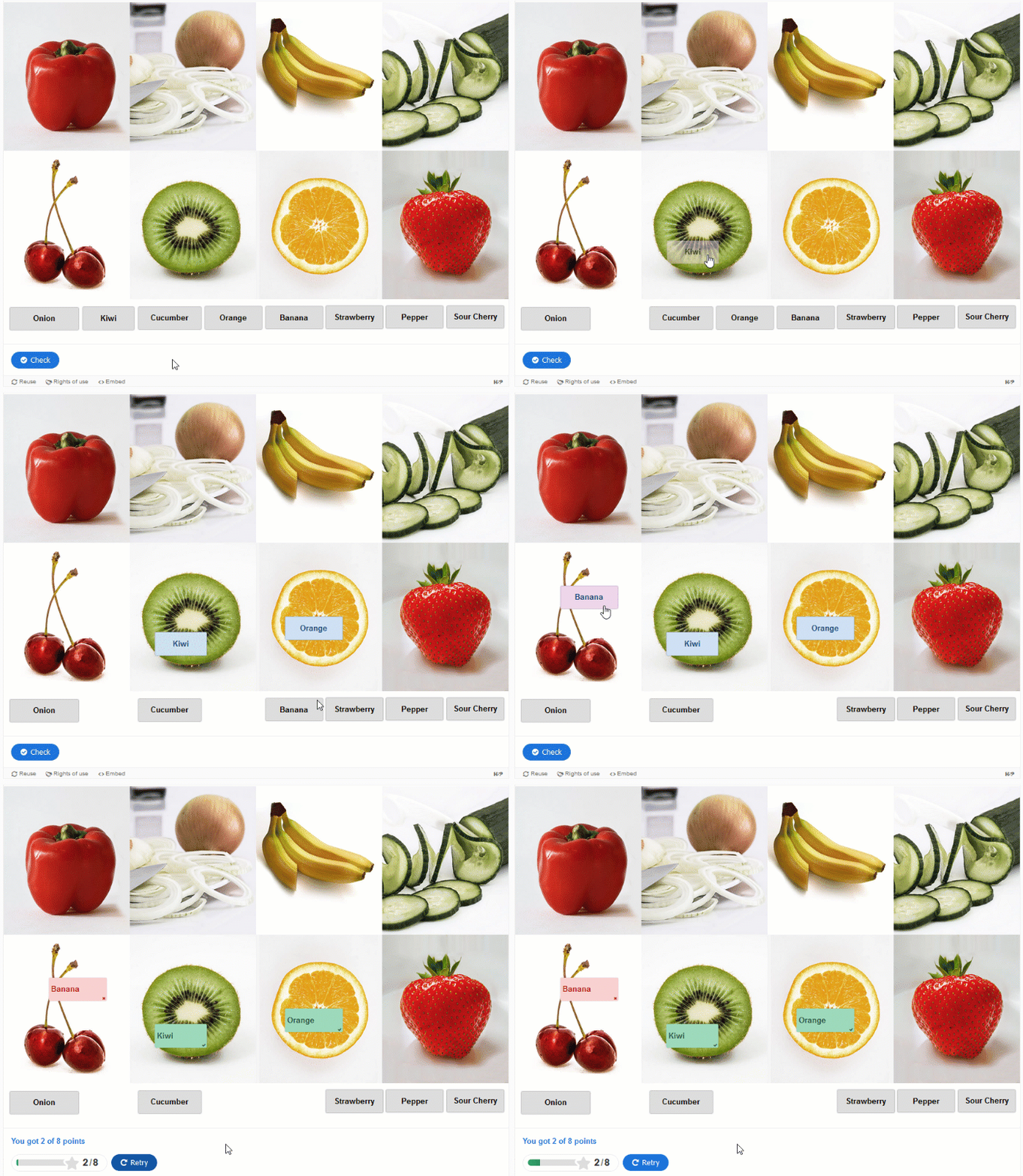
- Bilder sortieren und zuordnen
Dieses Format eignet sich besonders gut für das Vokabeltraining oder die Verknüpfung verschiedener Begriffe und deren bildlichen Darstellungen.
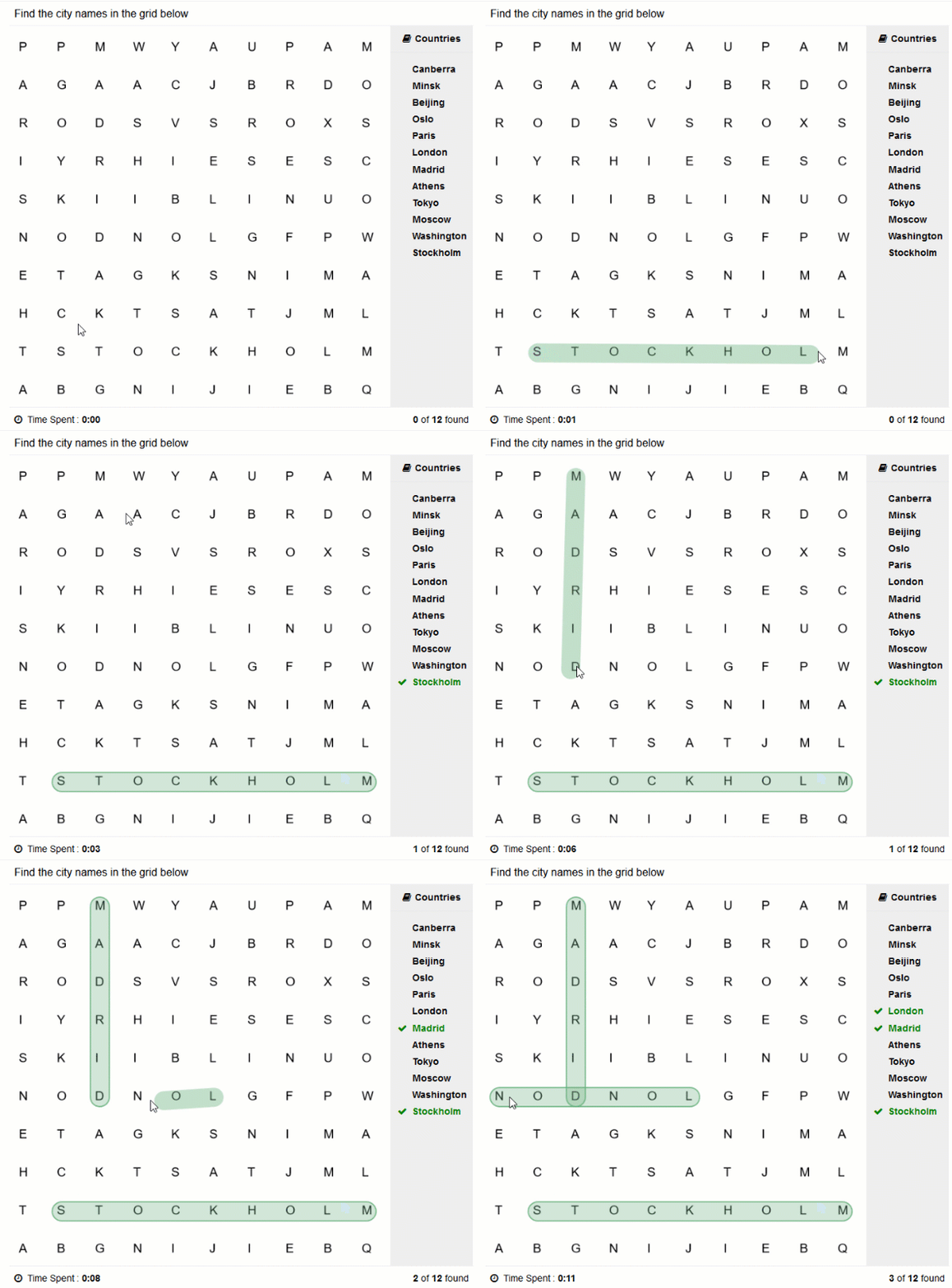
- Buchstabensalat
Der Buchstabensalat ist eine Übung, bei der aus einer zufällig angeordneten Buchstabenfolge ein sinnvolles Wort gebildet werden muss. Diese Übung dient vor allem der Verbesserung der Rechtschreibung und des Wortschatzes.
- Rechenübungen
Auch eine schnelle Abfrage vorgefertigter Antworten, wie beispielsweise bei Rechenaufgaben, lässt sich mit H5P gut umsetzen.

Neue Funktionen in Videokonferenzen (BBB-Update v3.0)
Mit diesem Release wird die Videokonferenzsoftware auf die Version 3.0 aktualisiert und eröffnet, neben einer stabileren Teilnahme über die "Nur Audio"-Option, damit einige neue Möglichkeiten.
🎉 Viele neue und verbesserte Funktionen in Videokonferenzen
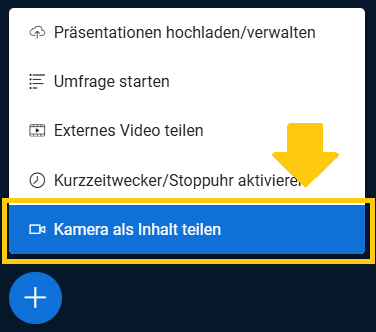
- Kamera als Präsentationsinhalt
Es ist nun möglich, ein Kamerabild direkt im Präsentationsbereich zu teilen. Normale Webcam-Kacheln sind für flüssige Bewegung optimiert (niedrigere Auflösung), der Präsentationsbereich hingegen liefert höhere Auflösung bei geringerer Bildwiederholrate – ideal, um Details zu zeigen. Empfehlung: Eine Dokumentenkamera (wie eine Webcam angeschlossen) für Experimente, Objekte oder handschriftliche Notizen verwenden. Mehrere Webcams am gleichen Gerät werden unterstützt.
- Reaktionsleiste mit Emojis
Teilnehmende können über eine neue Reaktionsleiste schnell mit Emojis wie 👍, 👏 oder ❓ reagieren. Diese Reaktionen erscheinen für etwa eine Minute neben dem Namen der Person und fördern eine dynamische Interaktion in der Videokonferenz.

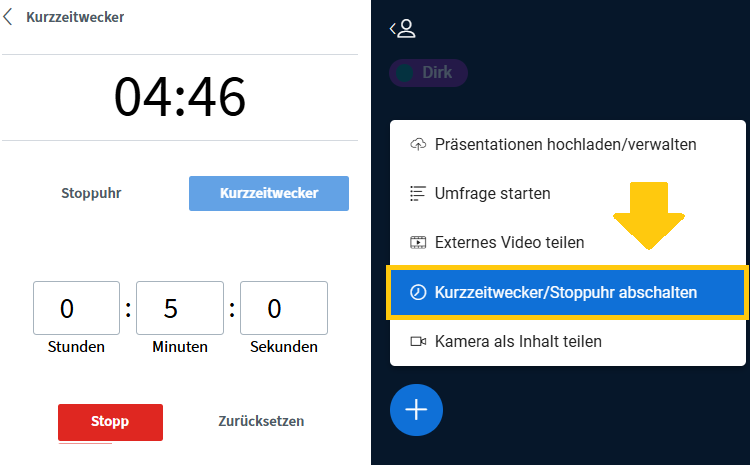
- Zeitanzeige mit Countdown und Stoppuhr
Moderierende können jetzt einen Countdown oder eine Stoppuhr einblenden, um Zeitrahmen für Aufgaben, Diskussionen oder Pausen sichtbar zu machen. Ein akustisches Signal informiert alle Teilnehmenden, wenn die Zeit abgelaufen ist.
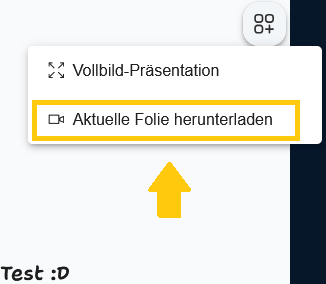
- Herunterladen von Präsentationen
Teilnehmende können Präsentationen mit oder ohne Anmerkungen herunterladen. Der Folienhintergrund wird mit exportiert, sodass Unterlagen vollständig für die Nachbereitung vorliegen.
- Unterstützung in Gruppenräumen
Moderierende können gezielt in Gruppenräume eingeladen werden, um Gruppenarbeiten besser zu unterstützen. Dies ermöglicht eine effektivere Betreuung und Anleitung in Kleingruppen.
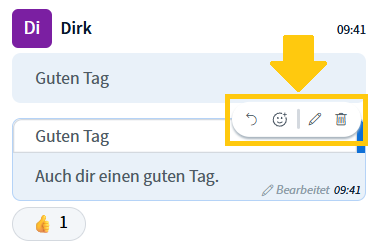
- Erweiterte Funktionen im Text-Chat
Der Text-Chat wurde umfassend überarbeitet. Teilnehmende können nun ihre eigenen Nachrichten nachträglich ändern oder entfernen. Zudem ist es möglich, mit Emojis direkt auf einzelne Beiträge zu reagieren und über Antworten in Gesprächsfäden strukturierter zu diskutieren.
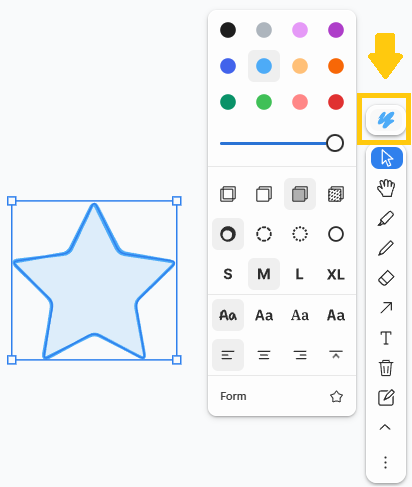
- Verbesserte Werkzeuge der digitalen Tafel
Das integrierte Whiteboard (tldraw, wie in den Bereichen) bietet nun zusätzliche Formen, Checkboxen und ein Hervorhebungs-Tool. Das erleichtert präzise Annotationen direkt auf Folien. Auch findet sich nun die Möglichkeit des Infinity-Canvas integriert.
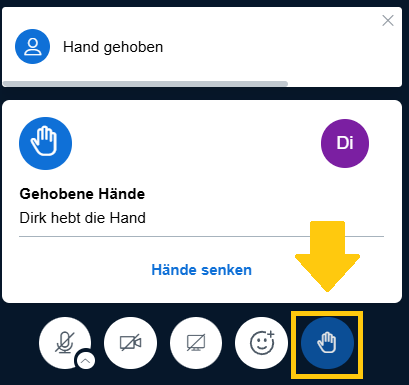
- Eigene Schaltflächen für Handheben und Verlassen
Die Funktionen „Hand heben“ und „Videokonferenz verlassen“ sind nun als eigene, deutlich sichtbare Schaltflächen verfügbar – das verbessert die Zugänglichkeit und die Interaktion.
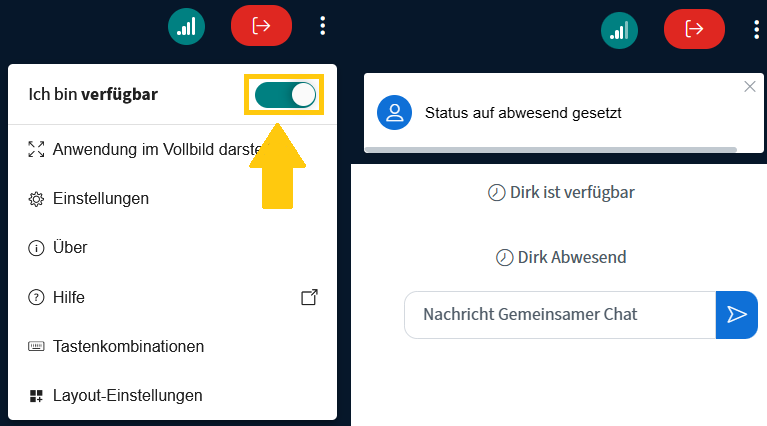
- Optimierter Abwesenheitsmodus
Der Abwesenheitsmodus wurde optimiert. Bei der Aktivierung werden Mikrofon und Kamera automatisch abgeschaltet. Ein Symbol neben dem Namen und eine Nachricht im Text-Chat informieren andere Teilnehmende über die Abwesenheit.
Räume auch für Lernende und Einladungen einfach über Links
Mit diesem Release sind die Räume auch für Lernende verfügbar. Damit können Räume erstmals zur Durchführung von Unterricht genutzt werden. Zudem können Lernende der eigenen Schule und Lernbegleitungen landesweit ab sofort über Einladungslinks hinzugefügt werden. Außerdem werden mit diesem Release die Videokonferenzen durch das Update von BigBlueButton auf die Version 3.0 mit neuen Funktionen versehen.
ℹ️ Weitere Informationen zur Nutzung von Räumen finden Sie hier.
🧭 Erweiterung der Nutzungsmöglichkeiten von Räumen
Lehrkräfte übernehmen heute nicht mehr nur die Rolle für die Wissensvermittlung, sondern begleiten und unterstützen die Lernenden individuell in ihrem Lernprozess. Sie fördern selbstständiges Denken und Lernen, indem sie als Ansprechperson sowie für Motivation und Beratung zur Seite stehen. Als Lernbegleitung bedeutet ihr Auftrag, Lernumgebungen zu gestalten, in denen Lernende aktiv und eigenverantwortlich Wissen erwerben können.
Um das zu ermöglichen, wird in einer weiteren Ausbaustufe nun der Kreis der Personen im Raum um die Lernenden erweitert, nachdem diese bisher ausschließlich den Lernbegleitungen zur Verfügung standen – etwa zur kollaborativen Arbeit mit anderen Schulen. Durch das flexible Rechtemanagement der Räume können nun auch Lernende aktiv in den Räumen arbeiten. Sie können Inhalte in Bereichen erstellen und Dateien hochladen. Eine aktive Teilnahme im Raum, zum Beispiel zur Ergebnissicherung in Gruppenarbeitsphasen, ist durch das Setzen der Berechtigung Bearbeiten möglich.
Außerdem können Lernende – wenn ihnen von einer Lehrkraft als Raumbesitzerin die entsprechende Berechtigung zugewiesen wird – Räume eigenständig verwalten. Dann dürfen sie beispielsweise Personen der eigenen Schule und Lernbegleitungen landesweit als Raum‑Mitglieder hinzufügen oder entfernen, deren Raumrollen anpassen und Kopien von Bereichen teilen.
-
Lernende und Lernbegleitungen einfach über Einladungslinks hinzufügen
Die Einladung von Lernenden der eigenen Schule sowie Lernbegleitungen zu Räumen kann bequem über die Erstellung von Einladungslinks erfolgen. Mit Klick auf den Link können Lernende sich ganz einfach selbst einem Raum hinzufügen.
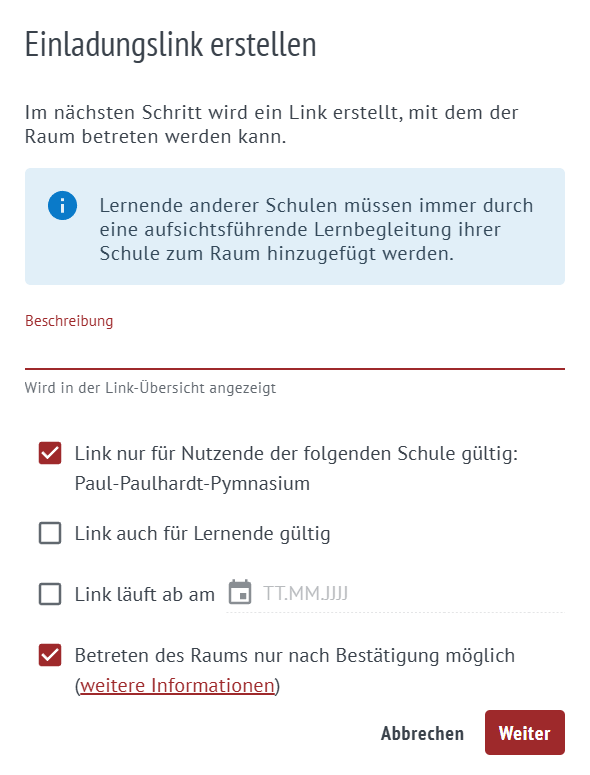
Einladungslinks können jederzeit angepasst oder gelöscht werden. Dadurch behalten Lernbegleitungen mit der Berechtigung Verwalten oder Besitzen jederzeit die Kontrolle über die Mitglieder‑Verwaltung.
-
Optional: Betreten eines Raumes über Beitrittsanfragen steuern
Bei der Erstellung von Einladungslinks gibt es die Möglichkeit, das Betreten des Raumes nur nach Bestätigung zu ermöglichen. Bei Aufrufen des Einladungslinks wird die Beitrittsanfrage ausgelöst, falls die Person noch nicht Mitglied im Raum ist.
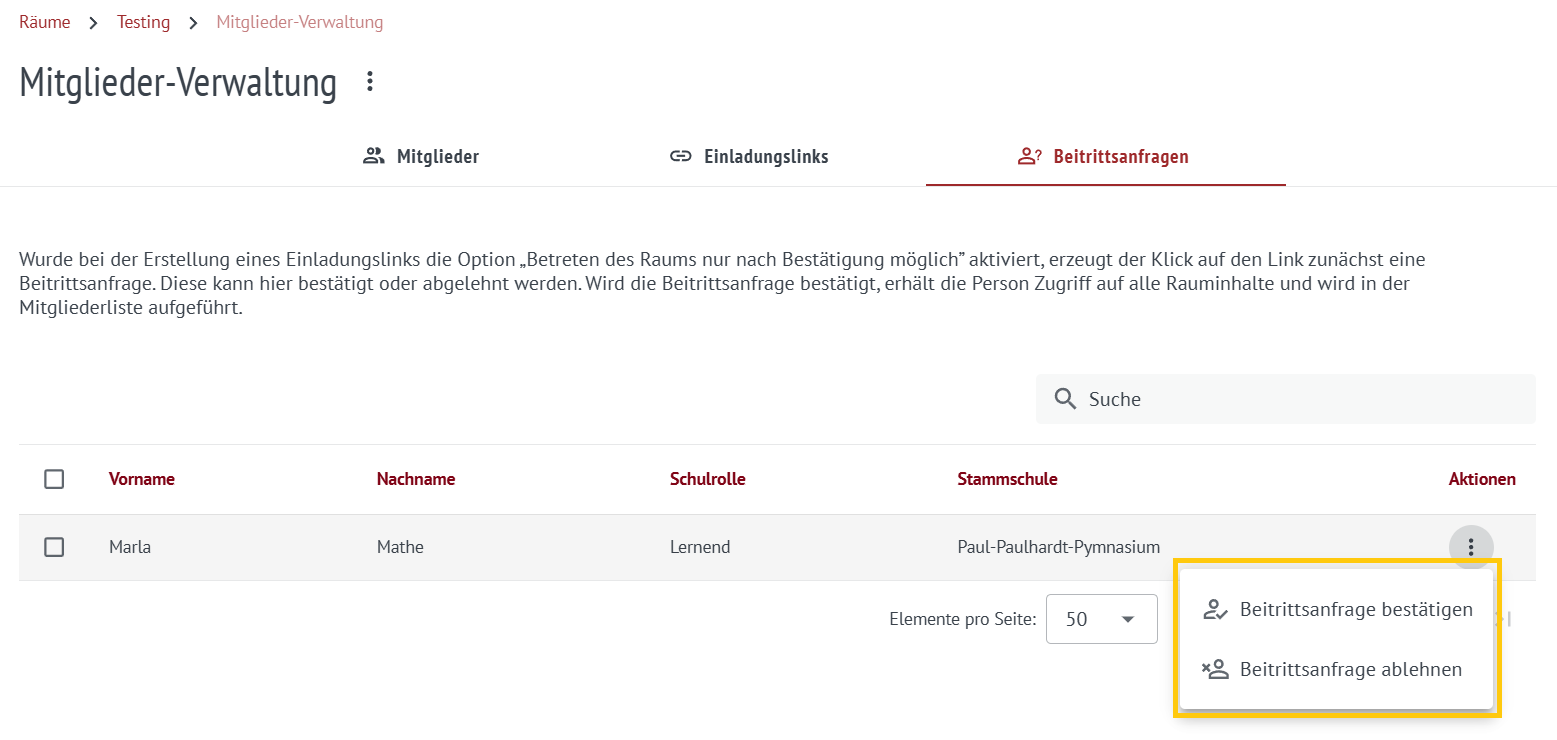
In der Mitglieder-Verwaltung im Tab Beitrittsanfragen müssen dann alle Beitrittsanfragen von Lernbegleitungen der Rechtegruppe Besitzen oder Verwalten eingesehen und bestätigt werden.
🔧 Aussicht auf weitere Entwicklung
Die Einführung der Räume erfolgt weiterhin schrittweise. In nächsten Entwicklungsschritten ist z.B. der Übertrag von bestehenden Teams in Räume geplant. Das Ziel ist es weiterhin, die bisher getrennten Funktionen von Kursen und Teams in den Räumen zu bündeln.
💡 Tipp: Unterricht in die Räume verlegen
Zukünftig werden Räume zum zentralen Arbeitsort der Cloud. Durch das Hinzufügen von Lernenden ist nun erstmals auch der Unterricht in Räumen möglich, auch wenn Aufgaben und individuelle Abgaben in den Räumen noch nicht verfügbar sind. Sie können allerdings schon jetzt zur Ergebnissicherung in Gruppenarbeitsphasen genutzt werden. Um alle zukünftigen Möglichkeiten nutzen zu können, sollten neue Inhalte von nun an in den Räumen erstellt werden.
🎦 Neue Funktionen in Videokonferenzen
Videokonferenzen wurden durch das Update von BigBlueButton auf Version 3.0 um neue Funktionen erweitert. Wegen der umfangreichen Änderungen und der Menge an neuen Funktionen wird es dazu zeitnah separate Release Notes geben. Einen ersten Eindruck gibt es aber bereits hier: https://docs.bigbluebutton.org/new-features
Dateiordner in Bereichen
Mit diesem Release kommen Dateiordner in die Bereiche. Sie lassen sich dort ganz einfach zu Karten hinzufügen und ermöglichen eine übersichtliche Bereitstellung und Organisation von Dateien – direkt an dem Ort, wo sie gebraucht werden.
📄 Dateiordner in Bereichen
Ab sofort können Dateiordner in Bereichen erstellt werden. Damit wird das Organisieren und Teilen von Materialien noch einfacher und Dateien können zentral an den gewünschten Stellen innerhalb eines Bereichs bereitgestellt werden.
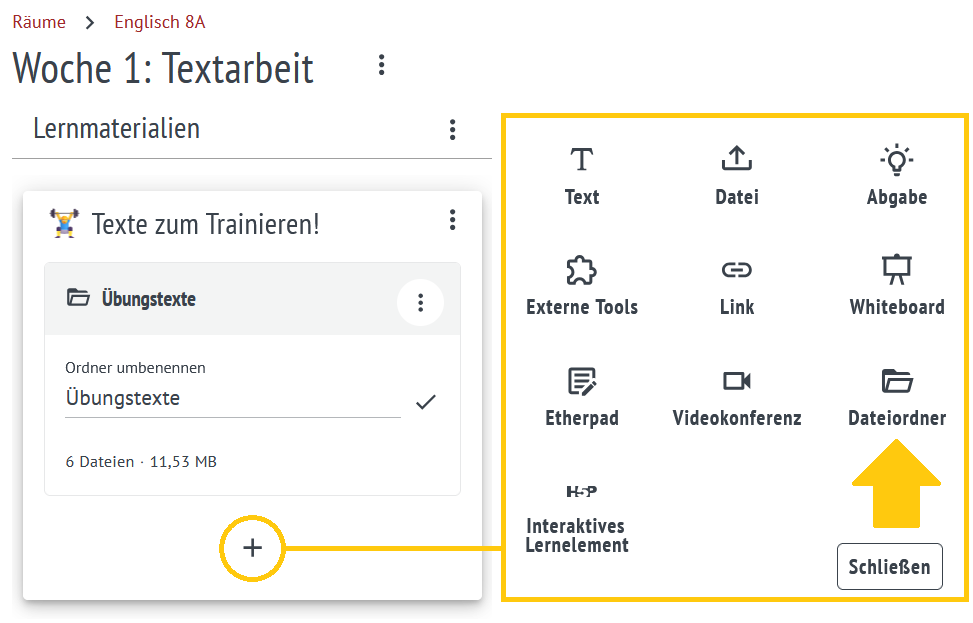
In den Dateiordnern können mehrere Dateien auf einmal hochgeladen, sortiert, umbenannt und über eine schnelle Live-Suchfunktion gefunden werden. Mehrere Dateien können außerdem ausgewählt und anschließend im ZIP-Format heruntergeladen oder auch gelöscht werden.
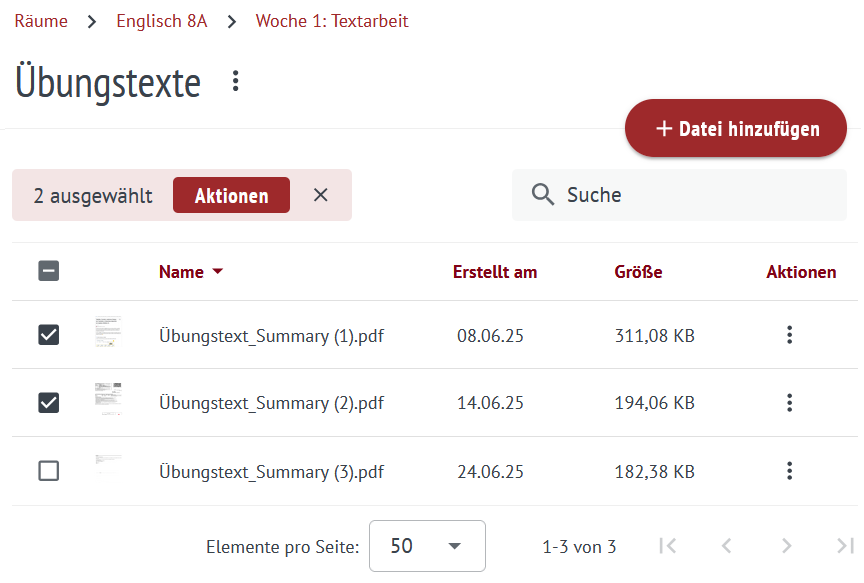
Mediendateien können in den Ordnern auch anhand einer Vorschau direkt eingesehen werden. Die Funktionen rund um Dateien werden in den nächsten Ausbaustufen erweitert, um vielfältige Nutzungsszenarien zu ermöglichen.
Tabellen, Formeln, modernes Design – der Texteditor in Bereichen bekommt ein Update (CKEditor 5)
Der Texteditor in Bereichen wurde auf eine neue Version umgestellt (CKEditor 5). Damit wird das Schreiben und Gestalten von Inhalten noch einfacher und moderner. Die neue Version bringt ein frisches, benutzerfreundliches Design, das auch auf Tablets und Smartphones gut funktioniert.
Inhalte wie Tabellen und Formeln können jetzt leichter eingefügt und bearbeitet werden. Die neue Technik im Hintergrund macht den Editor stabiler, schneller und damit hoffentlich auch einfacher zu bedienen 😊.
📅 Einfache Erstellung von Tabellen
In Karten eines Bereichs können jetzt ganz einfach Tabellen erstellt werden.
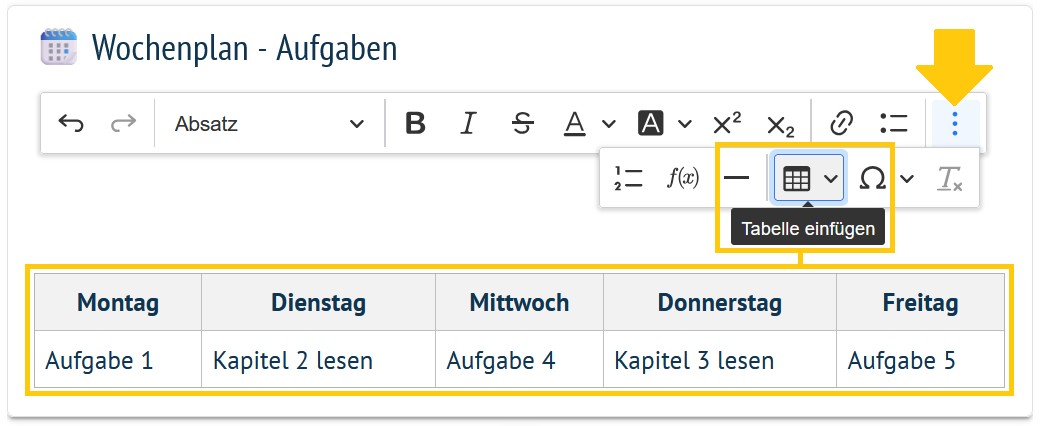
Nach der Erstellung einer Tabelle kann diese mithilfe einer weiteren kleinen Werkzeugleiste zusätzlich angepasst und formatiert werden. So können darüber dann zum Beispiel Zeilen oder Spalten gelöscht oder zusammengefügt werden.
🔢 Formeln erstellen (TeX)
Auch Formeln lassen sich in den Karten über das Dreipunkte-Menü der Werkzeugleiste erstellen und einfügen.
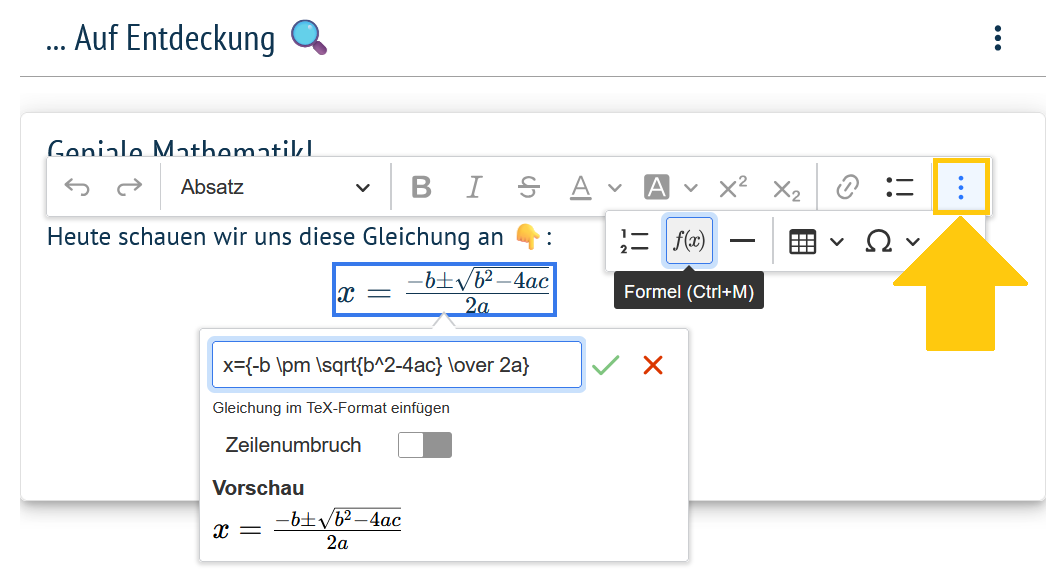
ℹ️ Um eine Formel zu erstellen, muss sie im TeX-Format eingefügt werden. Allgemeine Hinweise und Anleitungen sind auf der Wikipedia-Seite "Hilfe:TeX" zu finden. Auf der Seite Support Table (Katex.org) gibt es außerdem eine Tabelle mit LaTeX-Befehlen und auf der Seite Supported Functions werden diese Befehle mit einfachen Erklärungen und Beispielen gezeigt.
💡 Schon gewusst?
Die Ansicht eines Bereiches (mehrspaltig oder einspaltig) kann jederzeit geändert werden!
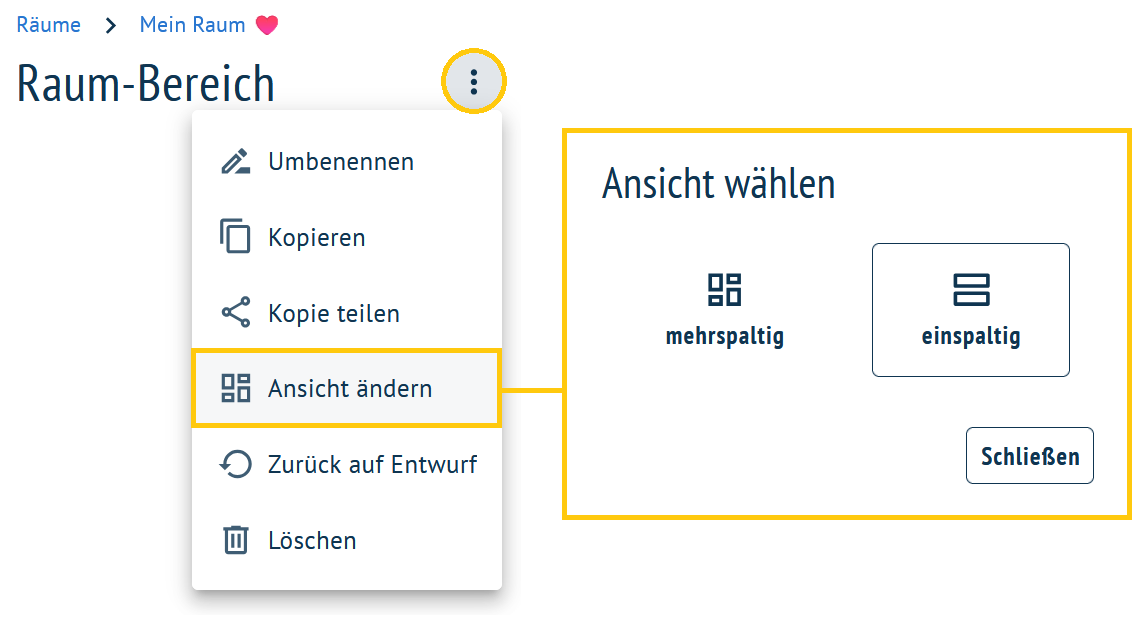
Über das Dreipunkte-Menü innerhalb eines Bereiches ist die Option Ansicht ändern zu finden, mit der sich die Ansicht des Bereichs flexibel ändern lässt.