Manual_Plugins_es
Ediphy permite insertar contenido de diversa índole gracias a los plugins, que se agrupan en cinco categorias según su temática.
-
Texto: Plugins en los que predomina la inclusión de texto en cualquier variante (párrafos, tablas, etc.)
- Texto básico: Caja de texto editable y personalizable. Además de introducir texto con distintos formatos podrás introducir código, tablas sencillas, citas, ecuaciones, enlaces, etc.
- Tabla: Tabla filtrable y ordenable. Con este plugin se pueden insertar tablas a partir de gran cantidad de datos, que pueden importarse de un fichero csv o rellenar en la misma aplicación. Se puede seleccionar cuántas filas se desean mostrar en cada momento, habilitar y deshabilitar el filtrado, etc.
-
Imágenes: Plugins en los que se muestran imágenes.
- Imagen: Imagen en la que se pueden insertar puntos calientes que enlazan a otras partes del documento o a webs externas o que lanzan mensajes personalizados.
- Gráfica: Representa una gráfica a partir de los datos proporcionados. Se pueden rellenar los datos a visualizar desde la propia herramienta o importar de un csv.
-
Multimedia: Plugins con contenido reproducible/interactivo.
- Reproductor vídeo: Vídeo en el que se pueden insertar puntos calientes que enlazan a otras partes del documento o a webs externas o que lanzan mensajes personalizados.
- Reproductor audio: Audio en el que se pueden insertar puntos calientes que enlazan a otras partes del documento o a webs externas o que lanzan mensajes personalizados.
-
Objetos: Plugins que muestran contenido complejo.
- Página web: Página web incrustada.
- Mapa de Google: Mapa de Google Maps en el que se pueden insertar puntos calientes que enlazan a otras partes del documento o a webs externas o que lanzan mensajes personalizados.
- Objeto Flash: Reproductor de objetos Flash. Puedes introducir una URL o subir tu propio fichero swf.
- Visor PDF: Visor de ficheros PDF en los que puedes insertar puntos calientes que enlazan a otras partes del documento o a webs externas o que lanzan mensajes personalizados.
-
Evaluación: Plugins que crean actividades autoevaluables. Se debe marcar en Ediphy la respuesta correcta. En el modo de edición aparecerán sin responder.
- Respuesta única: Actividad que consta de una pregunta con múltiples soluciones posibles de las cuales sólo una es correcta.
- Respuesta múltiple: Actividad que consta de una pregunta con múltiples soluciones posibles de las cuales varias pueden ser correctas (o ninguna).
- Respuesta libre: Actividad que consta de una pregunta de respuesta abierta. Si se escriben más de 100 caracteres no se autoevaluará este tipo de pregunta.
- Introducir valor: Actividad que consta de una campo para rellenar con un valor numérico o textual. En el caso de tratarse de un valor numérico se puede configurar si se desea permitir un margen de error. En el caso de tratarse de un valor textual se pueden especificar varias respuestas correctas y establecer si se desea tener en cuenta las mayúsculas y la acentuación a la hora de autoevaluar la respuesta.
- Verdadero o Falso: Actividad en la que se deben clasificar como verdaderos o falsos una serie de enunciados.
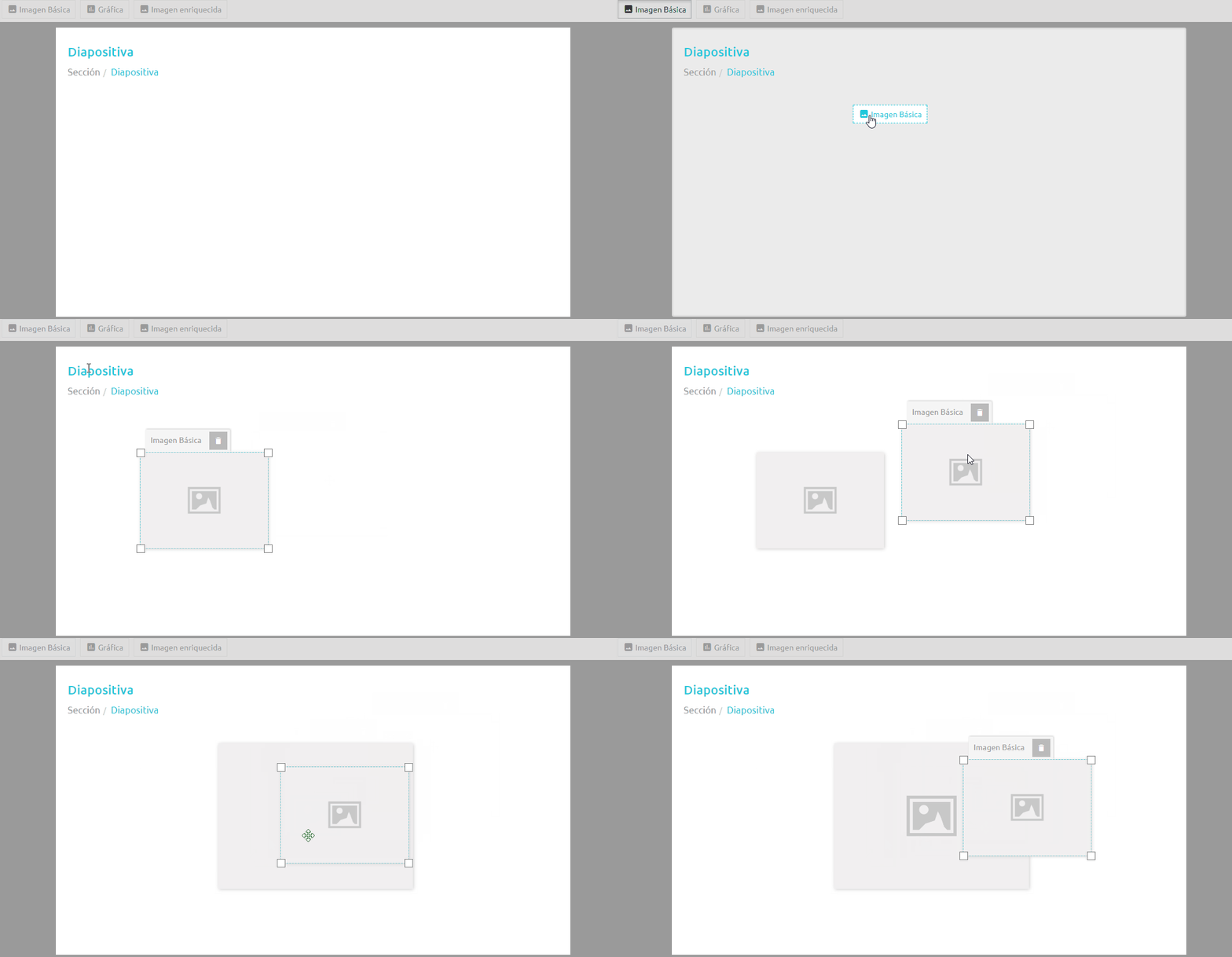
Para crear una instancia de un plugin en el canvas, sólo tenemos que arrastrar el botón con su nombre desde la barra superior, como se muestra en la imagen;
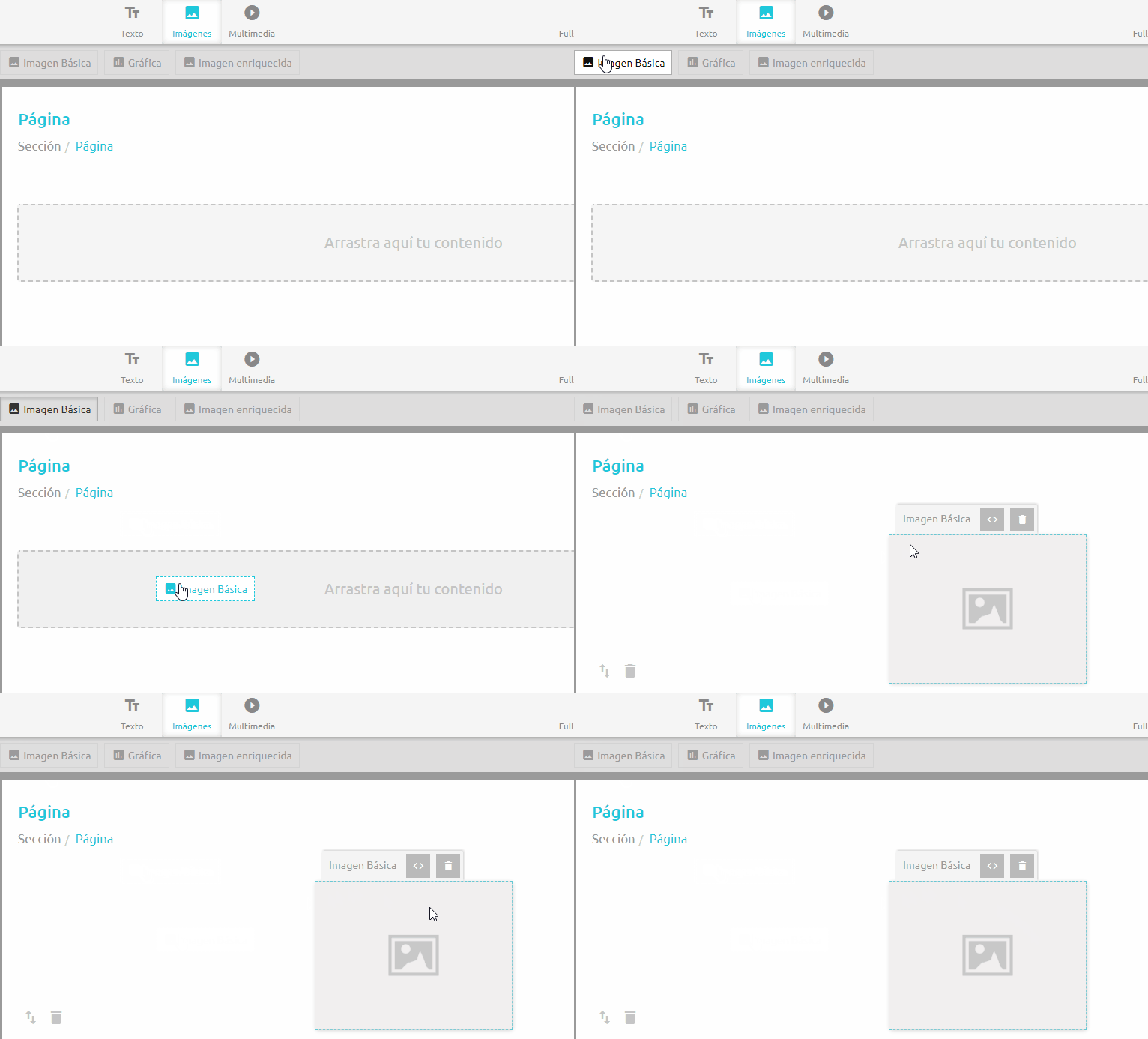
Como estamos en una página, y no en una diapositiva, la caja que se ha creado al arrastrar el botón con el nombre del plugin se alineará al centro de la primera fila de la página. Si abrimos ahora la barra de herramientas lateral, vemos que aparecen las propiedades de la caja que tenemos seleccionada. Cada plugin tiene unas opciones de configuración diferentes, pero todos tienen en común el panel de Estructura, donde se customiza el ancho y alto del plugin, si se mantiene la relación de aspecto al redimensionarlo, etc. En los página, las cajas están ordenadas (posición relativa) y además su tamaño puede darse en porcentaje o píxeles. En cambio, en las diapositivas, el tamaño sólo puede ser relativo, ya que el contenido escala con la página, y el posicionamiento, absoluto (cajas flotantes). Otra sección común de la barra de herramientas es la de Estilo. En ella podrás personalizar el estilo del la caja: el borde, el fondo, etc. Prueba a crear contenido tanto en las diapositivas como en las páginas y mira las diferencias.
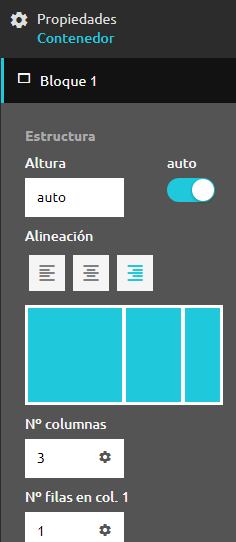
Una propiedad especial de las páginas es que tienen una serie de bloques ordenables que ocupan todo el ancho de la pantalla. Cada vez que arrastres contenido en la zona gris, se creará uno de esos bloques. Puedes eliminarlo pulsando el icono de la papelera de la esquina inferior izquierda del mismo, o cambiarlos de orden arrastrándolos desde el icono de las flechas. Para configurar estos bloques, haz clic sobre el fondo de cualquiera de ellos (sin pulsar en ninguna caja) y en la toolbar observarás que aparecen una serie de paneles llamados Bloque 1, Bloque 2, Bloque 3... correspondientes a cada uno de los bloques que has creado. Estas son las propiedades que puedes configurar:
- Altura: Por defecto, los bloques crecen a medida que lo hace su contenido, pero podemos querer definir una altura fija para el mismo.
- Alineación: Podemos decidir hacia donde se alinean las cajas del bloque (izquierda, derecha o centro).
-
Layout: Se trata de un dibujo que permite visualizar la estructura del bloque. Inicialmente se trata de un rectángulo azul, pero si editamos las siguientes propiedades veremos como cambia.
-
Nº columnas: Podemos dividir cada bloque en columnas. Por defecto veremos que se reparten equitativamente a lo largo del ancho de la pantalla. Si pulsamos la tuerca podemos cambiar esto y poner, por ejemplo, que una ocupe el 80% y la otra el 20%. En ese caso introduciríamos
80 20. - Nº filas en col. x: Podemos dividir cada columna en distintas filas. Por defecto veremos que se reparten equitativamente a lo largo del alto de la columna. Si pulsamos la tuerca podemos personalizarlo, al igual que las columnas. Al cambiar esta configuración y la anterior vemos como cambia el Layout mencionado anteriormente.
-
Nº columnas: Podemos dividir cada bloque en columnas. Por defecto veremos que se reparten equitativamente a lo largo del ancho de la pantalla. Si pulsamos la tuerca podemos cambiar esto y poner, por ejemplo, que una ocupe el 80% y la otra el 20%. En ese caso introduciríamos
- Estilo: Las siguientes propiedades permiten personalizar el estilo de cada bloque, como el fondo, el borde, etc.
Una vez que has customizado cada bloque como quieres, puedes arrastrar los plugins a cualquiera de las celdas que has creado. Dentro de una misma celda también puedes cambiar de orden los plugins arrastrándolos unos encima de otros.
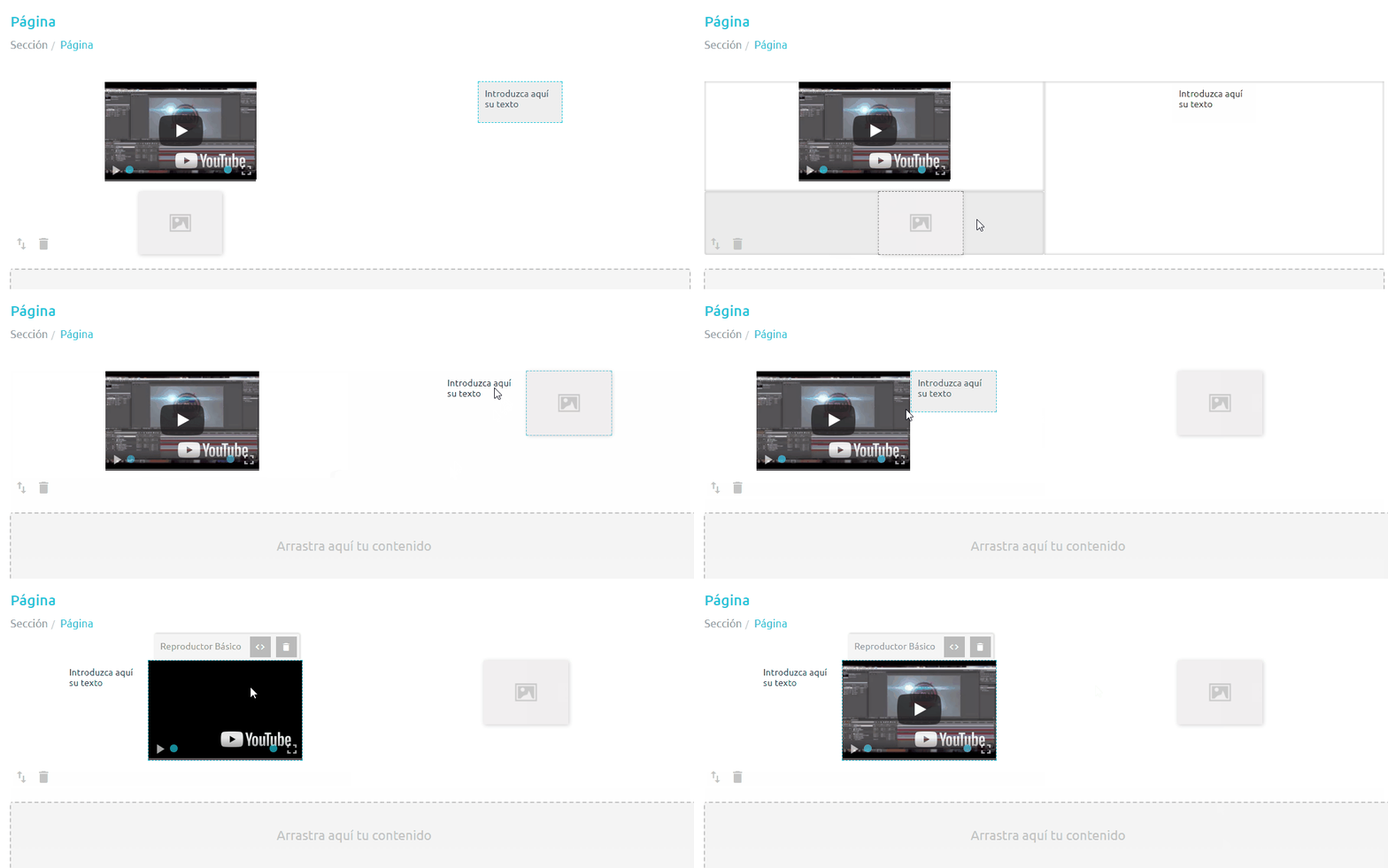
Las diapositivas no requieren configuración adicional como los documentos. Cuando arrastras el nombre de un plugin, puedes elegir su posición exacta. También, una vez creada la caja con el plugin seleccionado, puedes redimensionarla arrastrando sus esquinas, o bien desde la toolbar.
Para facilitar la edición, las cajas creadas con los plugins incluyen en su parte superior una barra de atajos para poder acceder a algunas de las opciones más recurrentes de la toolbar de forma más cómoda.
Para borrar una caja, basta con hacer clic al botón de la papelera en los atajos. Opcionalmente también se puede pulsar la tecla Suprimir/Del en el teclado.
Otro atajo común a todos las cajas de una página (no diapositiva), es el botón de Ajustar a página <>. Simplemente hace que la caja ocupe un ancho del 100%.
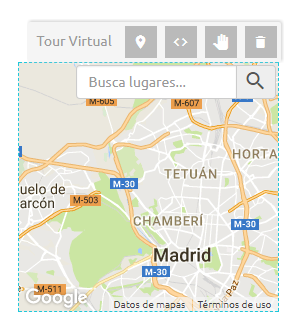
Algunos plugins requieren una configuración demasiado extensa como para hacerla desde la toolbar. Estos plugins cuentan con una pantalla de configuración a la que se acede desde la toolbar o desde los atajos.
Los plugins enriquecidos son plugins especiales en los que puedes insertar marcas que actuarán como enlace a otro contenido: otra página, una web externa o una vista contenida. En estos plugins verás un icono especial en los atajos que podrás arrastrar hacia dentro del plugin para crear una marca. Al hacerlo, te saldrá una ventana para que configures la marca como desees. Por defecto, las marcas creadas desde los atajos crean vistas contenidas; aparecerá una nueva vista contenida en el índice con el mismo nombre que hayas puesto a la marca y será del mismo tipo (si estabas en una diapositiva, la página que se creará será una diapositiva). Otras de las configuraciones posibles son enlazar la marca con una vista ya existente, con contenido externo (el enlace que decidas) o sacar un mensaje emergente que podrás personalizar.
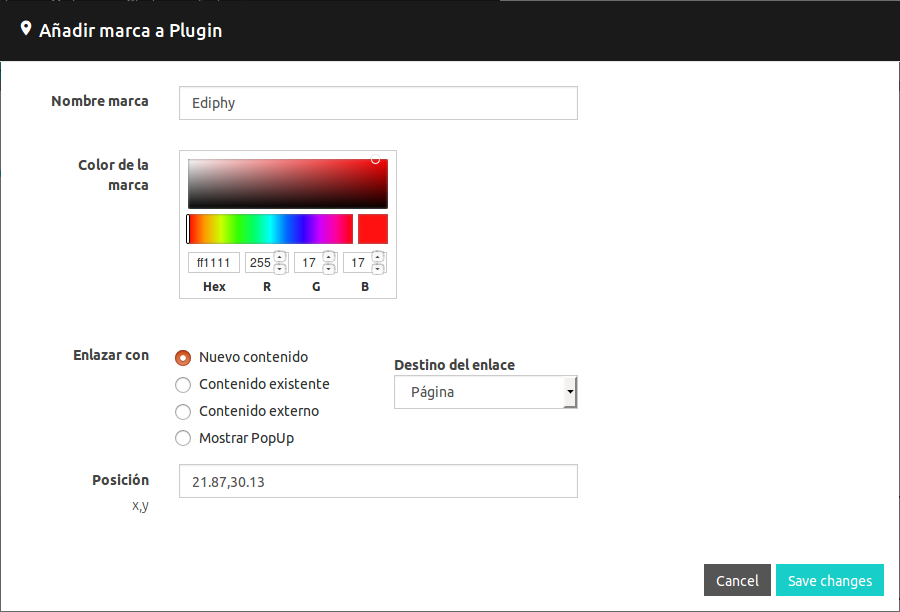
Si decides la opción por defecto, se creará una vista contenida. Para personalizar esta vista puedes hacer doble clic sobre su nombre en la parte inferior del índice. Puedes arrastrar contenido desde la barra superior como en cualquier otra vista. Independientemente del destino de la marca que selecciones, puedes modificar su nombre, su posición y su color a la hora de crearla y también desde la toolbar una vez que has creado la marca. También puedes moverla arrastrándola sobre la caja donde se encuentra.
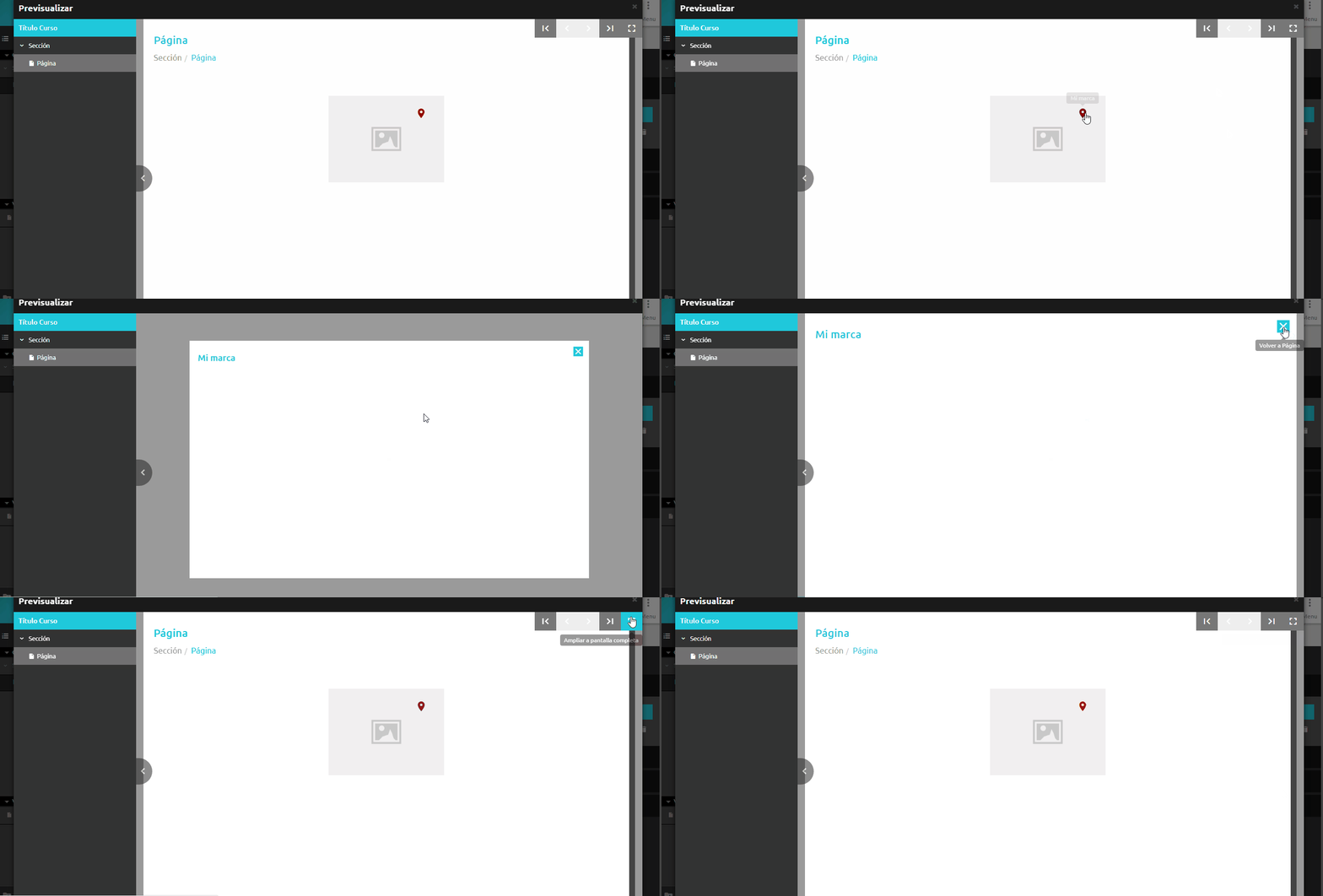
A la hora de visualizar el documento, estos plugins tendrán la siguiente funcionalidad: